Как использовать приложение AmneziaWG
В этой инструкции описано, как подключиться к Amnezia Premium или Amnezia Self-hosted через приложение AmneziaWG. Выберите нужный сценарий подключения, затем следуйте шагам для своей операционной системы.
Подключение к Amnezia Premium
Windows
Установка приложения AmneziaWG
- Скачайте установщик приложения AmneziaWG, который подходит для вашей операционной системы. Для этого перейдите по подходящей ссылке из списка ниже.
Чтобы узнать версию Windows и разрядность системы, откройте Пуск → Настройки → Система → О программе. На странице О программе найдите раздел со сведениями об устройстве. Он может называться Сведения об устройстве или Характеристики устройства. В этом разделе указана разрядность: 64-разрядная или 32-разрядная операционная система. Для 64-разрядной системы выберите установщик с x64, для 32-разрядной — с x86 (x32). В разделе со сведениями о Windows указана версия операционной системы, например Windows 8 или Windows 10.
- AmneziaWG для Windows 7/8 x32
- AmneziaWG для Windows 7/8 x64
- AmneziaWG для Windows 7/8 ARM64
- AmneziaWG для Windows 10 x32
- AmneziaWG для Windows 10/11 x64
- AmneziaWG для Windows 10/11 ARM64
- AmneziaWG для Windows Server amd64
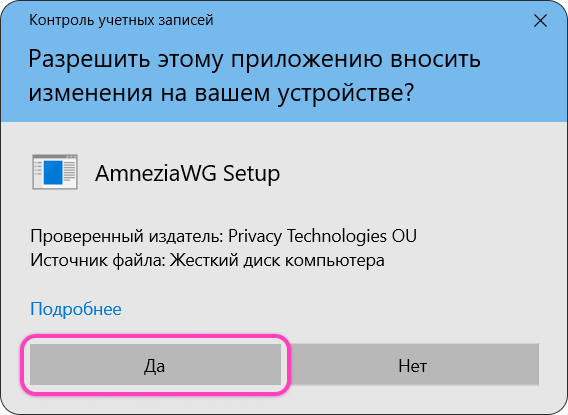
- Откройте загруженный установщик. Если Windows запросит разрешение на внесение изменений на устройстве, нажмите Да. После этого запустится процесс установки AmneziaWG.
- После установки откройте приложение AmneziaWG. Если оно открылось автоматически, переходите к следующему шагу.
Файл конфигурации для AmneziaWG
- Откройте электронное письмо, которое пришло по адресу, указанному вами при приобретении подписки Amnezia Premium. Выделите ключ
vpn://из письма и скопируйте его целиком.
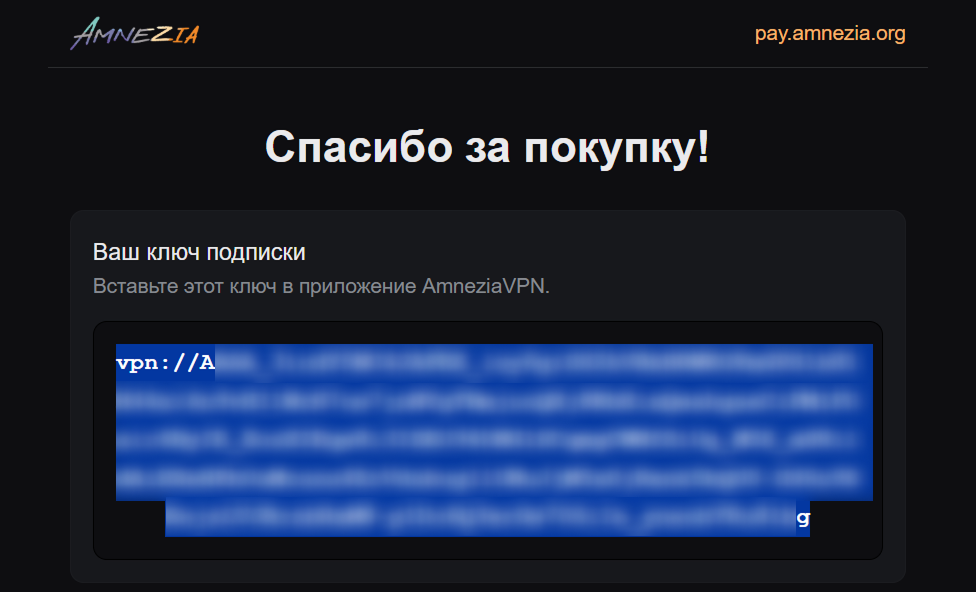
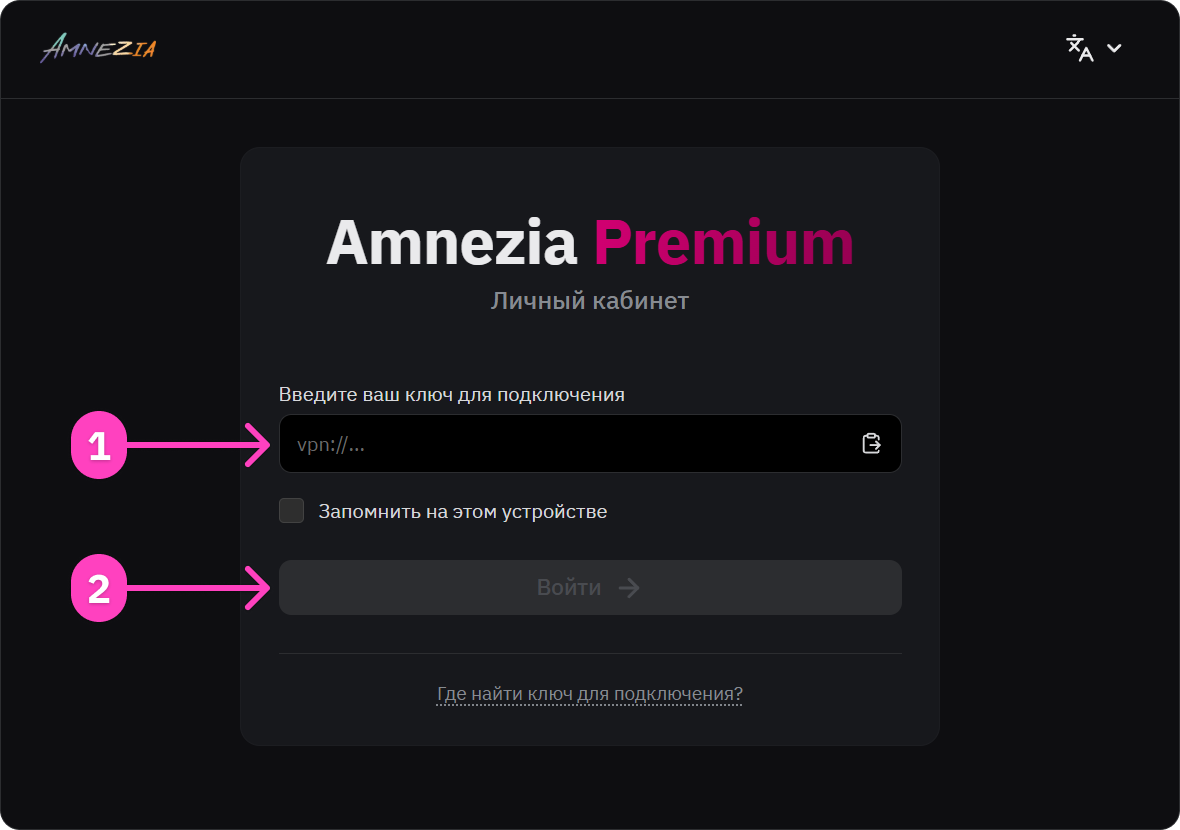
- Далее зайдите в личный кабинет (зеркало). Вставьте ключ целиком в окно ввода и нажмите кнопку Войти.
- В личном кабинете найдите раздел Файлы конфигурации и откройте его.
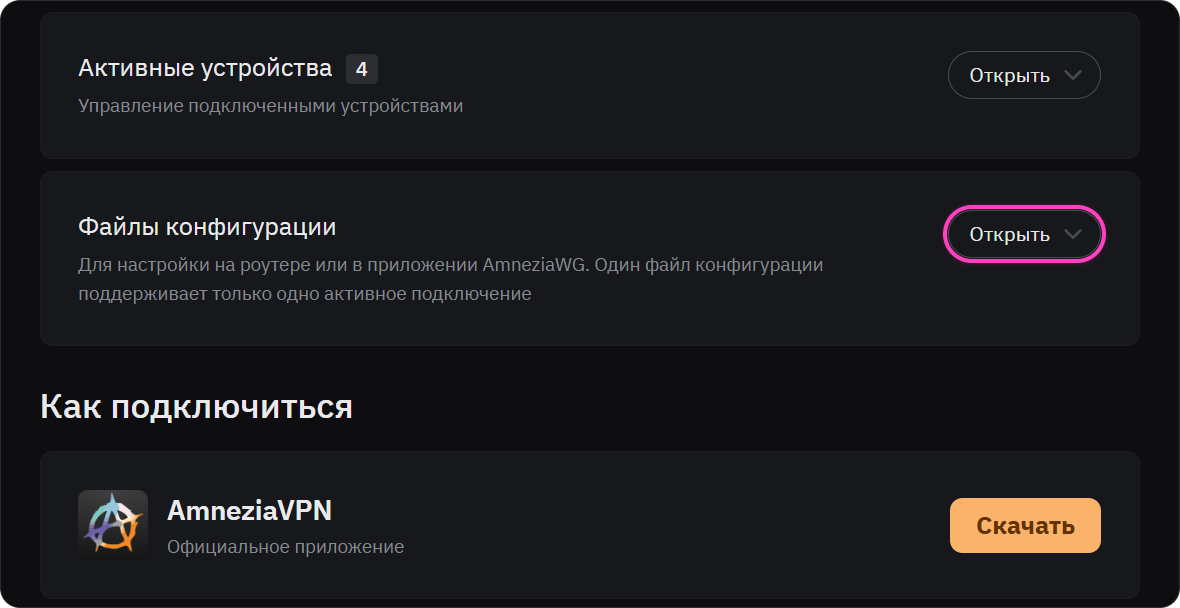
Перед скачиванием файла конфигурации отключите сторонние VPN-приложения и VPN-подключение в AmneziaVPN.
- В открывшемся списке выберите подходящую вам локацию и нажмите значок скачивания справа от выбранной локации. В данном примере используется локация [P2P] Швейцария.
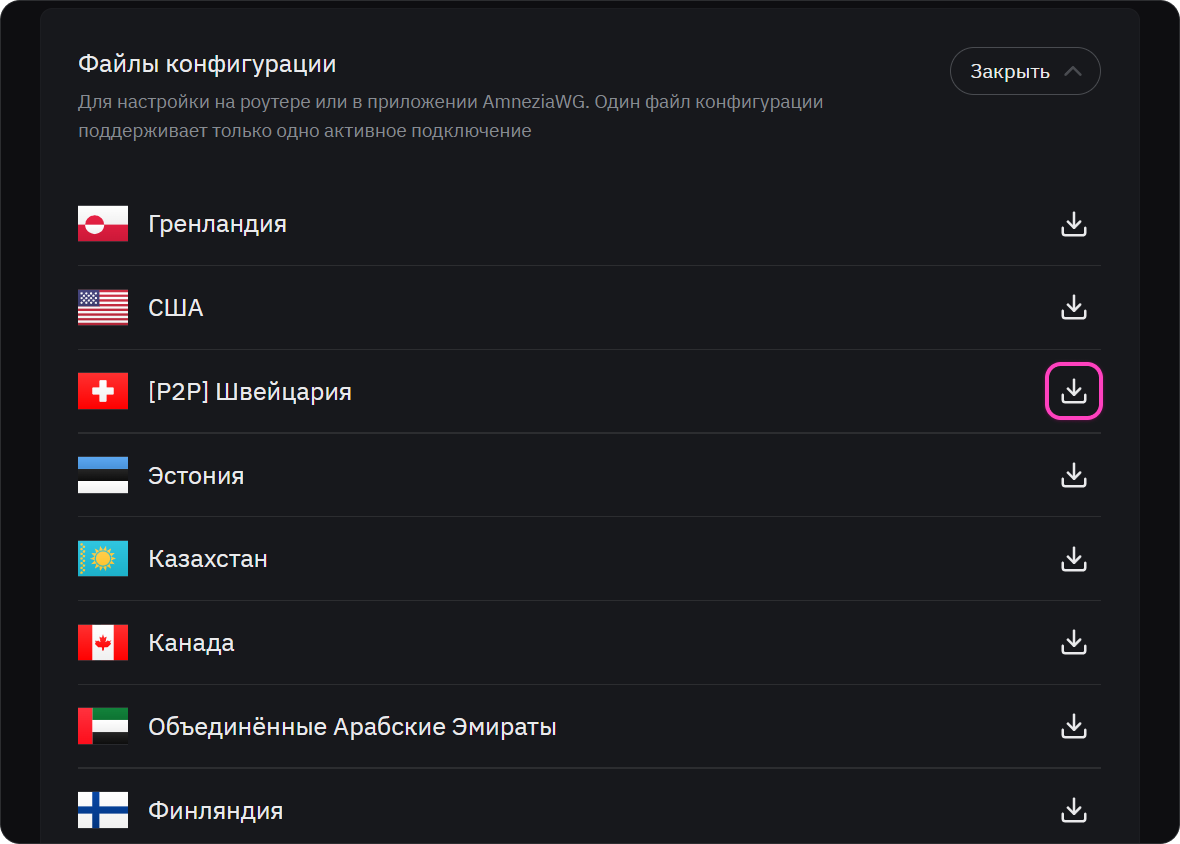
Для каждой локации Amnezia Premium можно сгенерировать только один файл конфигурации. Используйте разные локации на каждом устройстве. Если добавить один и тот же файл конфигурации на несколько устройств, подключение перестанет работать на всех из них.
- В открывшемся окне нажмите Получить новый. Файл конфигурации загрузится на компьютер и по умолчанию окажется в папке Загрузки.
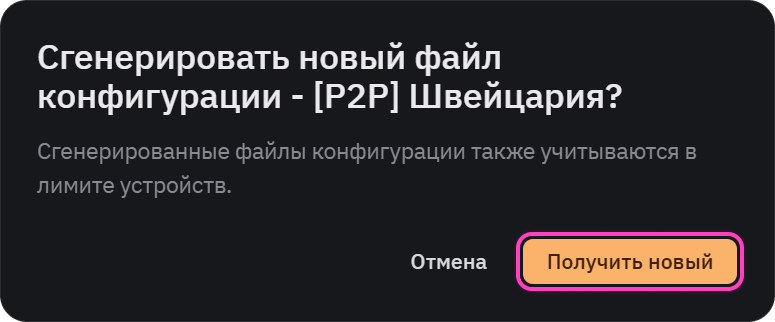
Как использовать файл конфигурации в AmneziaWG
- Перейдите в окно приложения AmneziaWG и нажмите Добавить туннель.
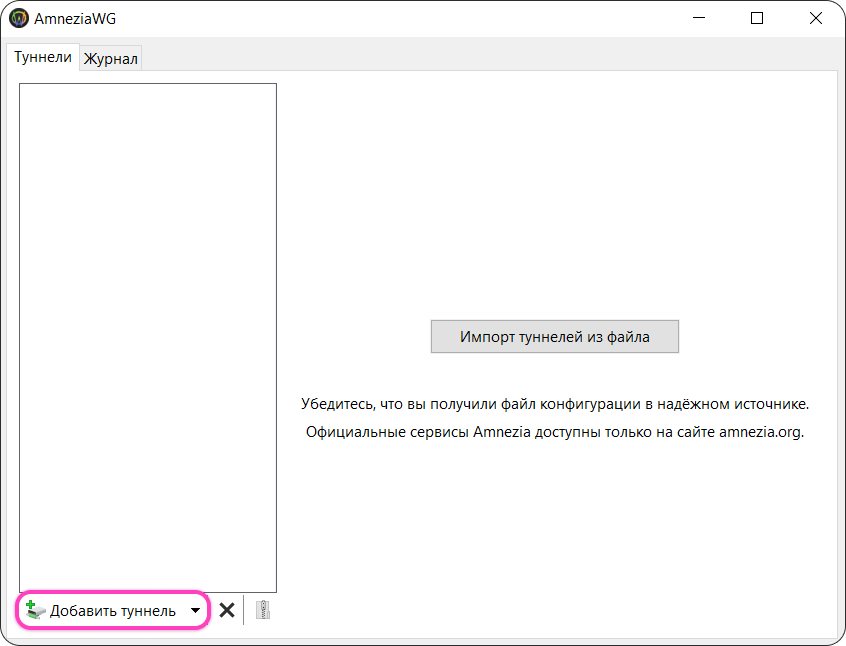
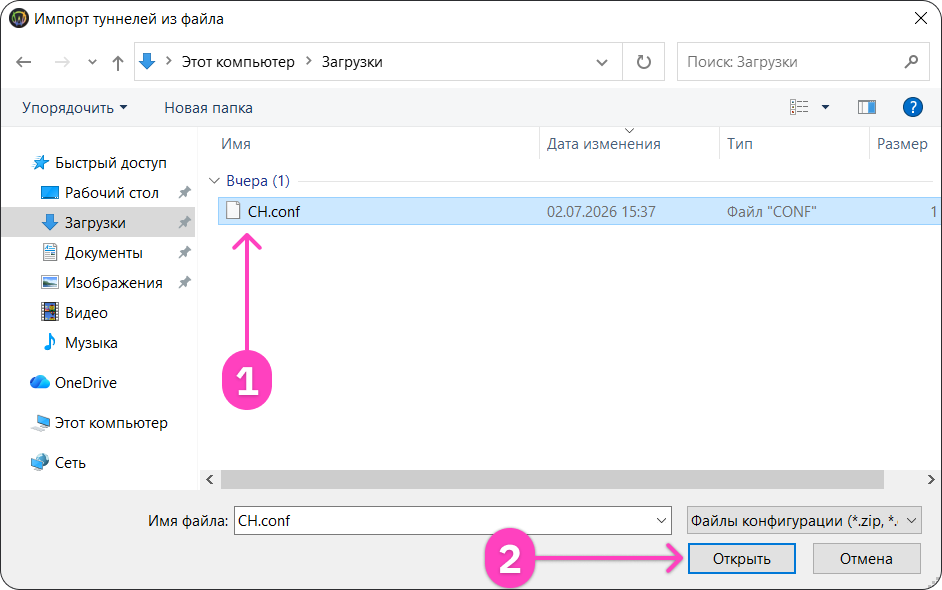
- В окне Импорт туннелей из файла найдите скачанный файл конфигурации и нажмите Открыть. По умолчанию файл конфигурации находится в папке Загрузки.
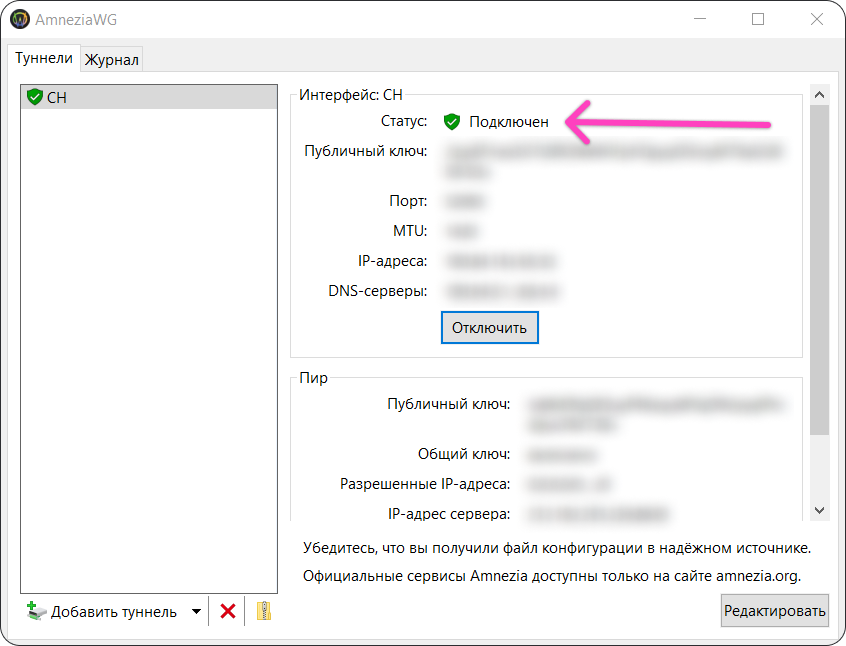
- Нажмите на кнопку Подключить в приложении AmneziaWG.
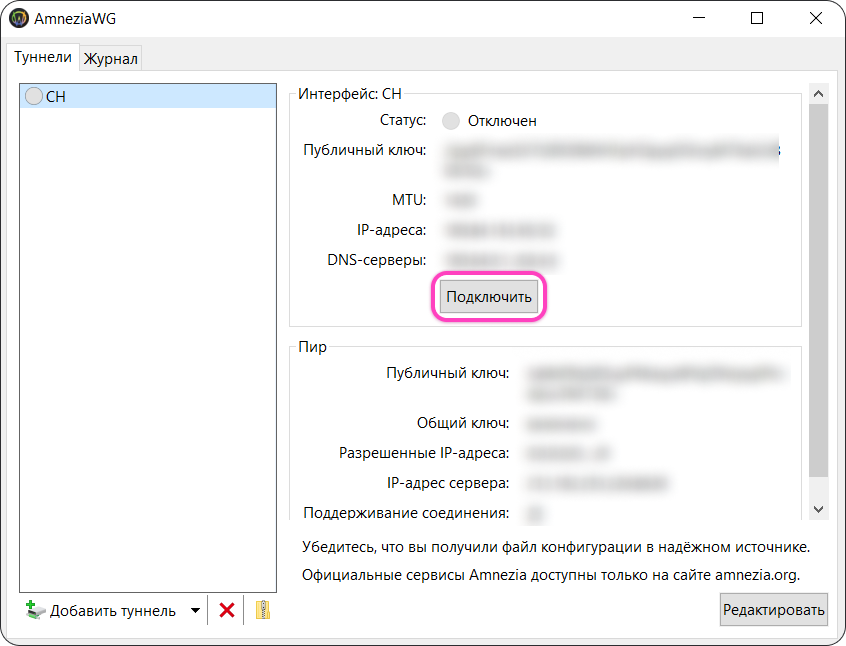
После подключения статус в приложении изменится на Подключен с изображением галочки. VPN подключен к выбранной локации. В примере это Швейцария.
Чтобы подключиться к другой локации, скачайте отдельный файл конфигурации для этой локации и импортируйте его в AmneziaWG тем же способом.
macOS
Установка приложения AmneziaWG
- Установите приложение AmneziaWG из App Store.
Для использования приложения AmneziaWG требуется версия macOS 12.0 и новее. Чтобы проверить версию macOS, откройте меню Apple в левом верхнем углу экрана → Об этом Mac. В открывшемся окне будет указано название macOS и номер версии: например, macOS Monterey 12, macOS Ventura 13, macOS Sonoma 14, macOS Sequoia 15 или macOS Tahoe 26.
Файл конфигурации для AmneziaWG
- Откройте электронное письмо, которое пришло по адресу, указанному вами при приобретении подписки Amnezia Premium. Выделите ключ
vpn://из письма и скопируйте его целиком.
- Далее зайдите в личный кабинет (зеркало). Вставьте ключ целиком в окно ввода и нажмите кнопку Войти.
- В личном кабинете найдите раздел Файлы конфигурации и откройте его.
Перед скачиванием файла конфигурации отключите сторонние VPN-приложения и VPN-подключение в AmneziaVPN.
- В открывшемся списке выберите подходящую вам локацию и нажмите значок скачивания справа от выбранной локации. В данном примере используется локация [P2P] Швейцария.
Для каждой локации Amnezia Premium можно сгенерировать только один файл конфигурации. Используйте разные локации на каждом устройстве. Если добавить один и тот же файл конфигурации на несколько устройств, подключение перестанет работать на всех из них.
- В открывшемся окне нажмите Получить новый. Файл конфигурации загрузится на компьютер и обычно будет находиться в папке Загрузки.
Как использовать файл конфигурации в AmneziaWG
- Откройте приложение AmneziaWG и нажмите Импорт туннелей из файла....
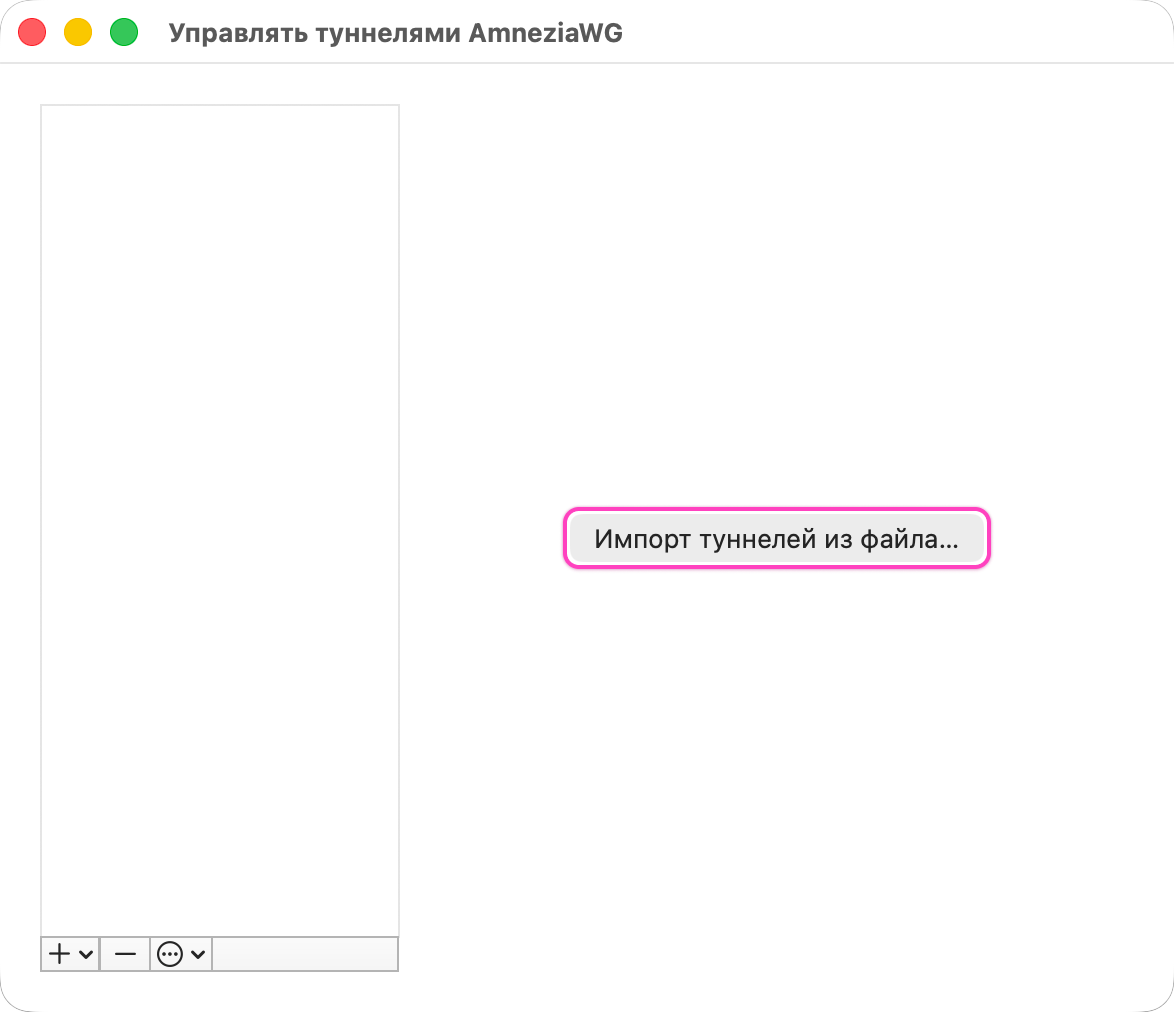
- В открывшемся окне выбора файла перейдите в папку Загрузки, выберите скачанный файл конфигурации
.confи нажмите Импорт.
Если файл не отображается в папке Загрузки, выберите Недавние в боковом меню окна выбора файла или воспользуйтесь поиском в правом верхнем углу. В поиске можно ввести .conf или часть имени файла: например, на скриншотах используется CH.
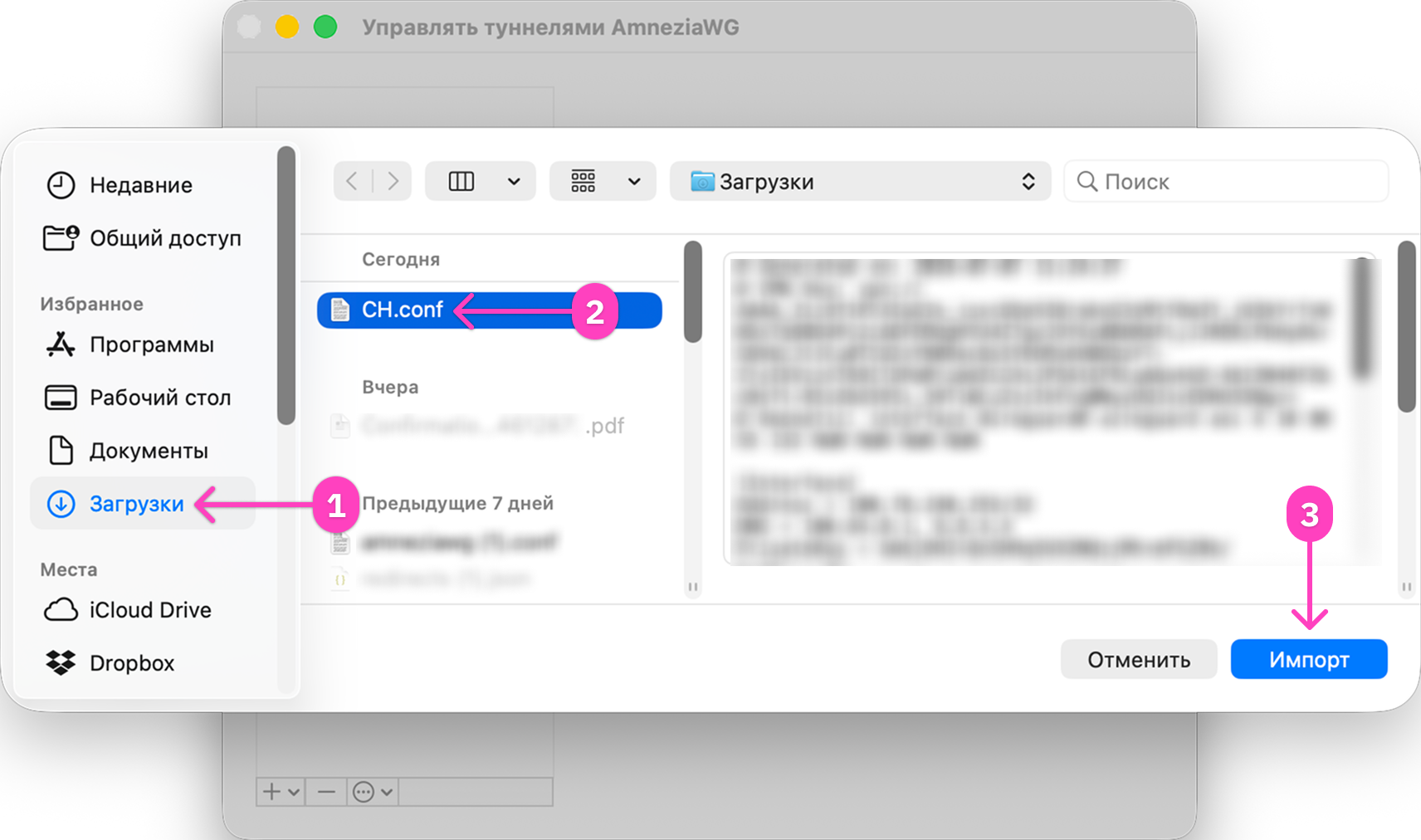
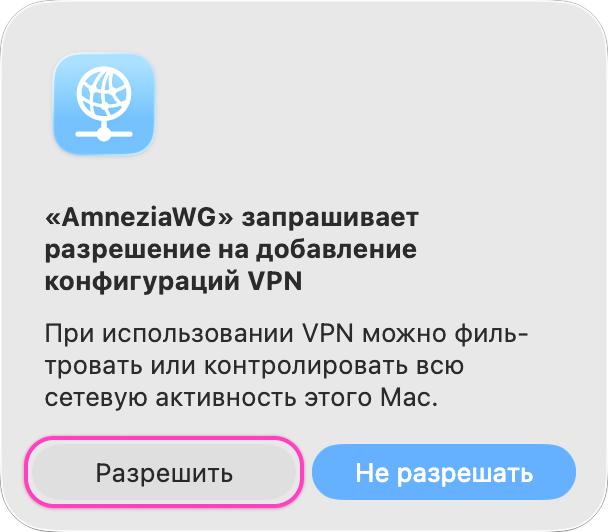
- Если macOS запросит разрешение на добавление конфигураций VPN, нажмите Разрешить.
- В окне AmneziaWG выберите добавленный туннель и подключитесь по выделенной кнопке.
Чтобы подключиться к другой локации, скачайте отдельный файл конфигурации для этой локации и импортируйте его в AmneziaWG тем же способом.
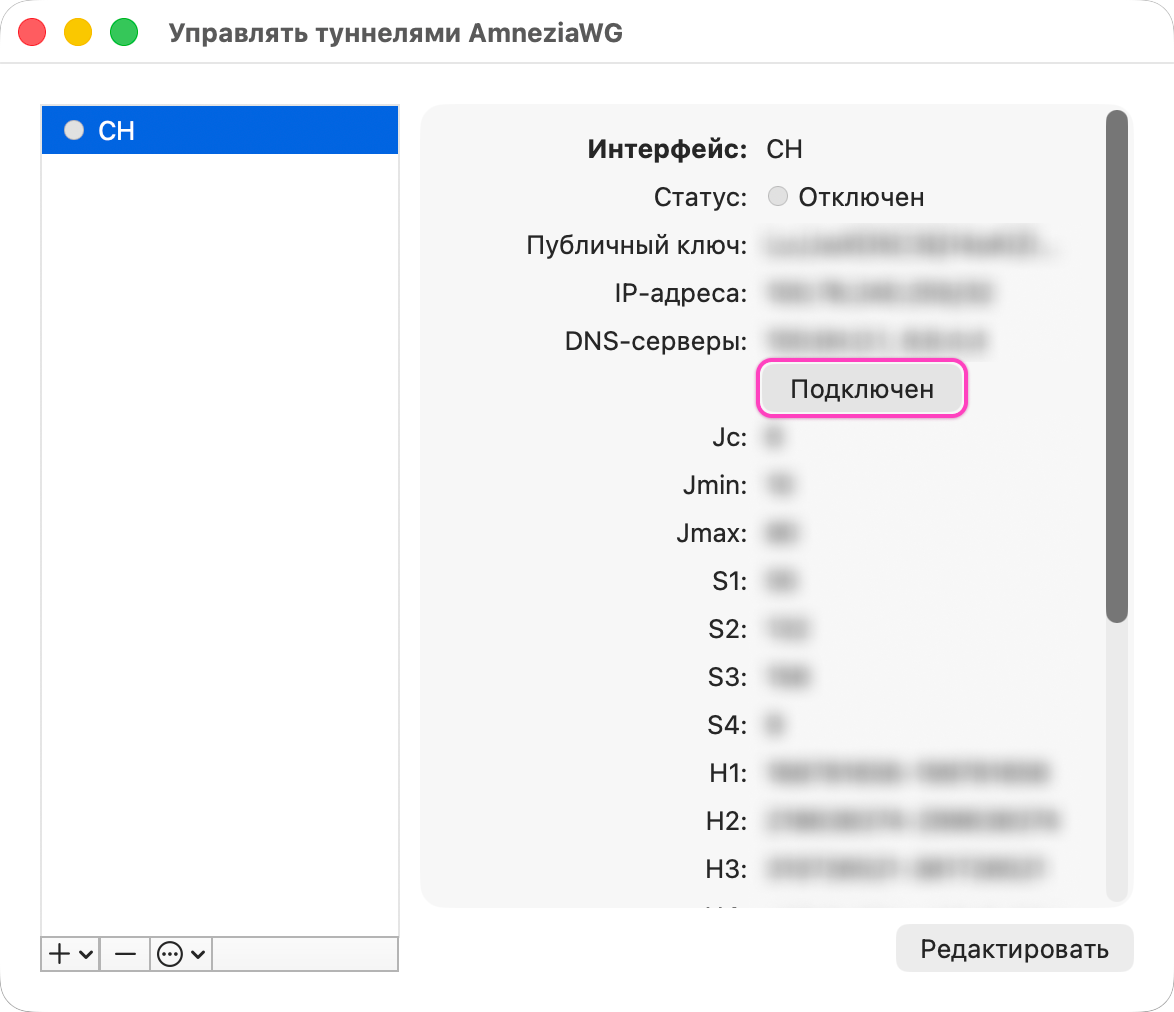
После этого AmneziaWG подключится к выбранной локации.
Android
Установка приложения AmneziaWG
- Установите приложение AmneziaWG из Google Play.
Для использования приложения AmneziaWG требуется версия Android 7.0 и новее. Чтобы проверить версию Android, откройте Настройки → О телефоне → Версия Android. Номер версии указан в начале строки: например, 7, 8, 12 или 13.
Файл конфигурации для AmneziaWG
Интерфейс личного кабинета на телефоне может отличаться от скриншотов ниже, но названия разделов и порядок действий остаются теми же.
- Откройте электронное письмо, которое пришло по адресу, указанному вами при приобретении подписки Amnezia Premium. Выделите ключ
vpn://из письма и скопируйте его целиком.
- Далее зайдите в личный кабинет (зеркало). Вставьте ключ целиком в окно ввода и нажмите кнопку Войти.
- В личном кабинете найдите раздел Файлы конфигурации и откройте его.
Перед скачиванием файла конфигурации отключите сторонние VPN-приложения и VPN-подключение в AmneziaVPN.
- В открывшемся списке выберите подходящую вам локацию и нажмите значок скачивания справа от выбранной локации. В данном примере используется локация [P2P] Швейцария.
Для каждой локации Amnezia Premium можно сгенерировать только один файл конфигурации. Используйте разные локации на каждом устройстве. Если добавить один и тот же файл конфигурации на несколько устройств, подключение перестанет работать на всех из них.
- В открывшемся окне нажмите Получить новый. Файл конфигурации загрузится на ваш телефон.
Как использовать файл конфигурации в AmneziaWG
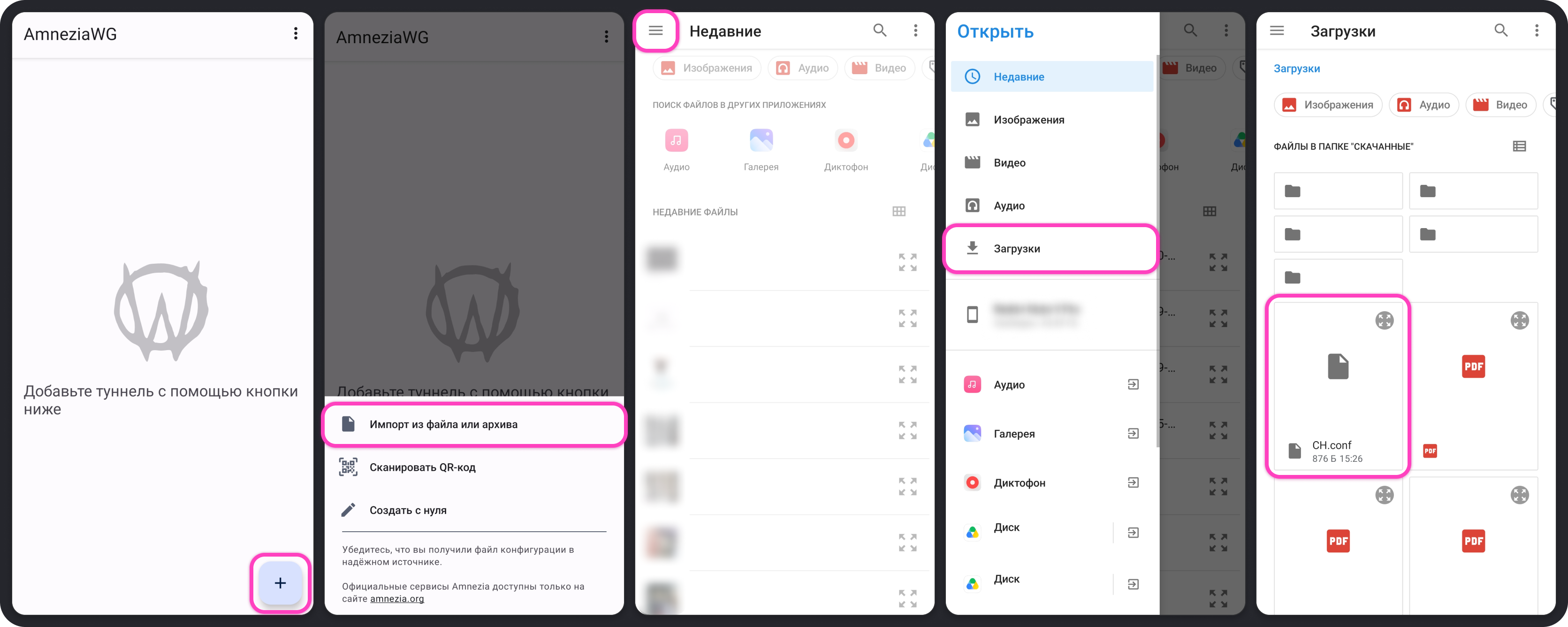
- Перейдите в приложение AmneziaWG и нажмите иконку ➕ (плюс) в правой нижней части экрана.
- Выберите Импорт из файла или архива.
- В открывшемся окне выбора файла найдите скачанный файл конфигурации в формате
.conf. Обычно он находится в папке Загрузки. Если папка Загрузки не открылась сразу, нажмите значок ☰ в левом верхнем углу и выберите Загрузки.
Если файл не отображается в папке Загрузки, проверьте раздел Недавние или воспользуйтесь поиском по имени файла. Его можно найти, указав расширение .conf в поиске.
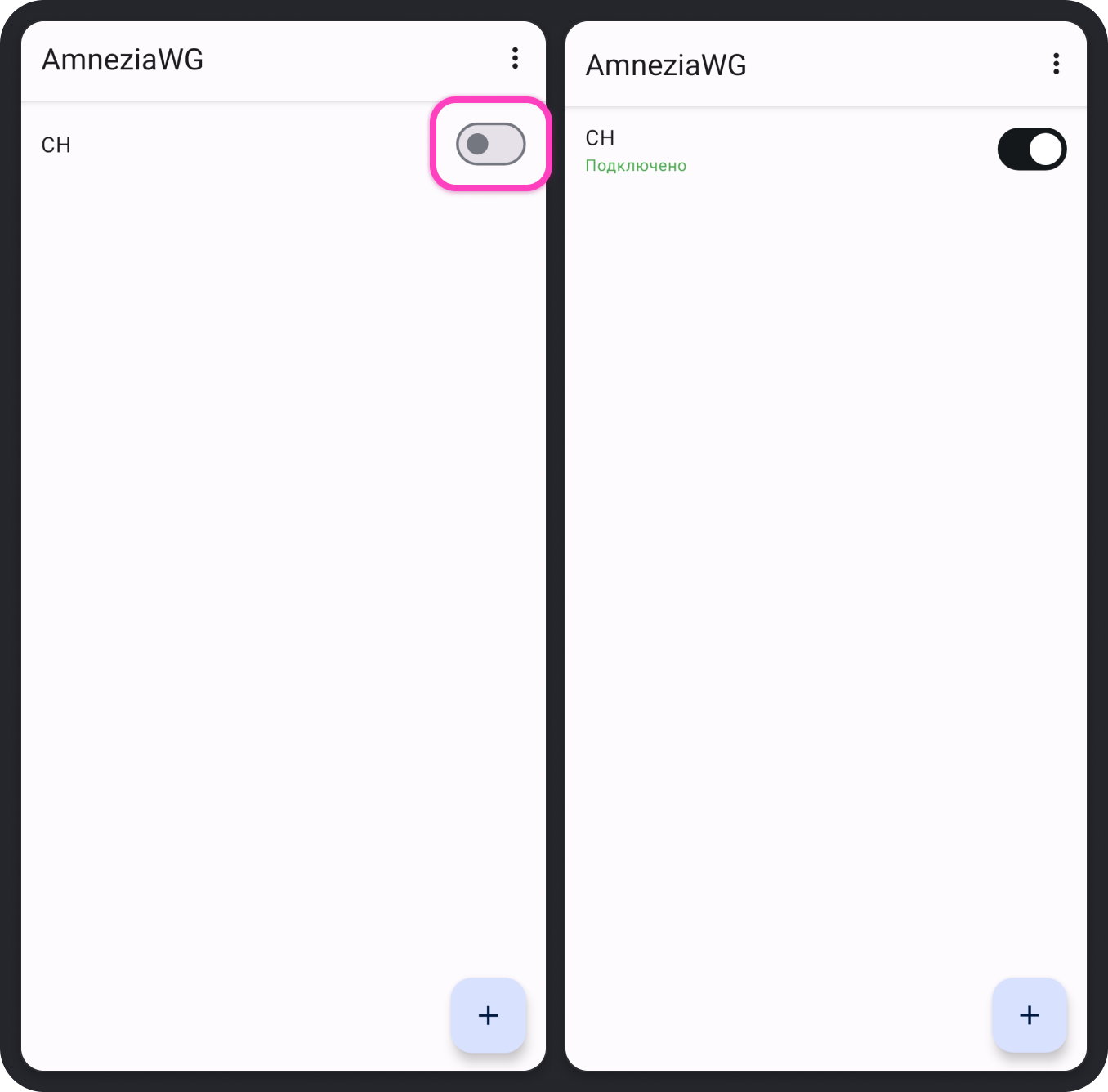
- После импорта файла нажмите переключатель справа от названия подключения.
- После подключения под названием подключения появится статус Подключено.
Чтобы подключиться к другой локации, скачайте отдельный файл конфигурации для этой локации и импортируйте его в AmneziaWG тем же способом.
iOS
Установка приложения AmneziaWG
- Установите приложение AmneziaWG из App Store.
Для использования приложения AmneziaWG требуется версия iOS 15.0 и новее. Чтобы проверить версию iOS, перейдите в меню Настройки → Основные → Об этом устройстве → Версия iOS. Номер версии указан в начале строки: например, 15, 17, 18 или 26.
Файл конфигурации для AmneziaWG
Интерфейс личного кабинета на телефоне может отличаться от скриншотов ниже, но названия разделов и порядок действий остаются теми же.
- Откройте электронное письмо, которое пришло по адресу, указанному вами при приобретении подписки Amnezia Premium. Выделите ключ
vpn://из письма и скопируйте его целиком.
- Далее зайдите в личный кабинет (зеркало). Вставьте ключ целиком в окно ввода и нажмите кнопку Войти.
- В личном кабинете найдите раздел Файлы конфигурации и откройте его.
Перед скачиванием файла конфигурации отключите сторонние VPN-приложения и VPN-подключение в AmneziaVPN.
- В открывшемся списке выберите подходящую вам локацию и нажмите значок скачивания справа от выбранной локации. В данном примере используется локация [P2P] Швейцария.
Для каждой локации Amnezia Premium можно сгенерировать только один файл конфигурации. Используйте разные локации на каждом устройстве. Если добавить один и тот же файл конфигурации на несколько устройств, подключение перестанет работать на всех из них.
- В открывшемся окне нажмите Получить новый. Файл конфигурации загрузится на ваш телефон.
Как использовать файл конфигурации в AmneziaWG
- Откройте приложение AmneziaWG и нажмите Добавить туннель.
- Выберите Создать из файла или архива.
- В открывшемся окне выбора файла найдите скачанный файл конфигурации
.conf.
Обычно файл находится в папке Downloads или Загрузки. Если файл не отображается, проверьте раздел Недавние или воспользуйтесь поиском по имени файла. Файл конфигурации имеет расширение .conf.
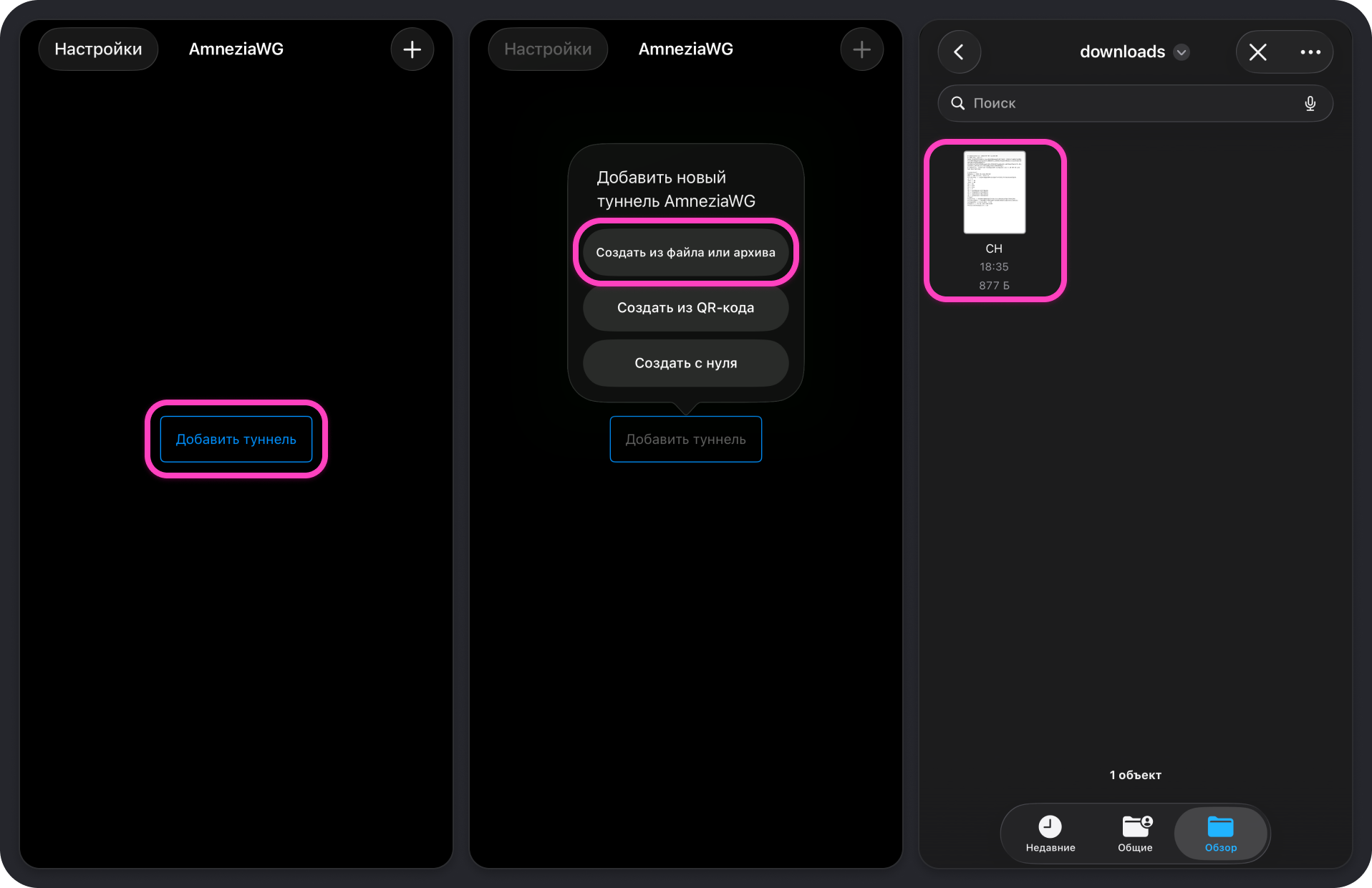
- Нажмите на файл и удерживайте его, пока не откроется контекстное меню.
Нужно именно нажать на файл и удерживать его. Обычное нажатие может открыть предпросмотр файла, а не меню с пунктом Поделиться.
- В контекстном меню нажмите Поделиться.
- В меню отправки выберите AmneziaWG. Если приложение не отображается сразу, пролистайте список приложений или нажмите Ещё.
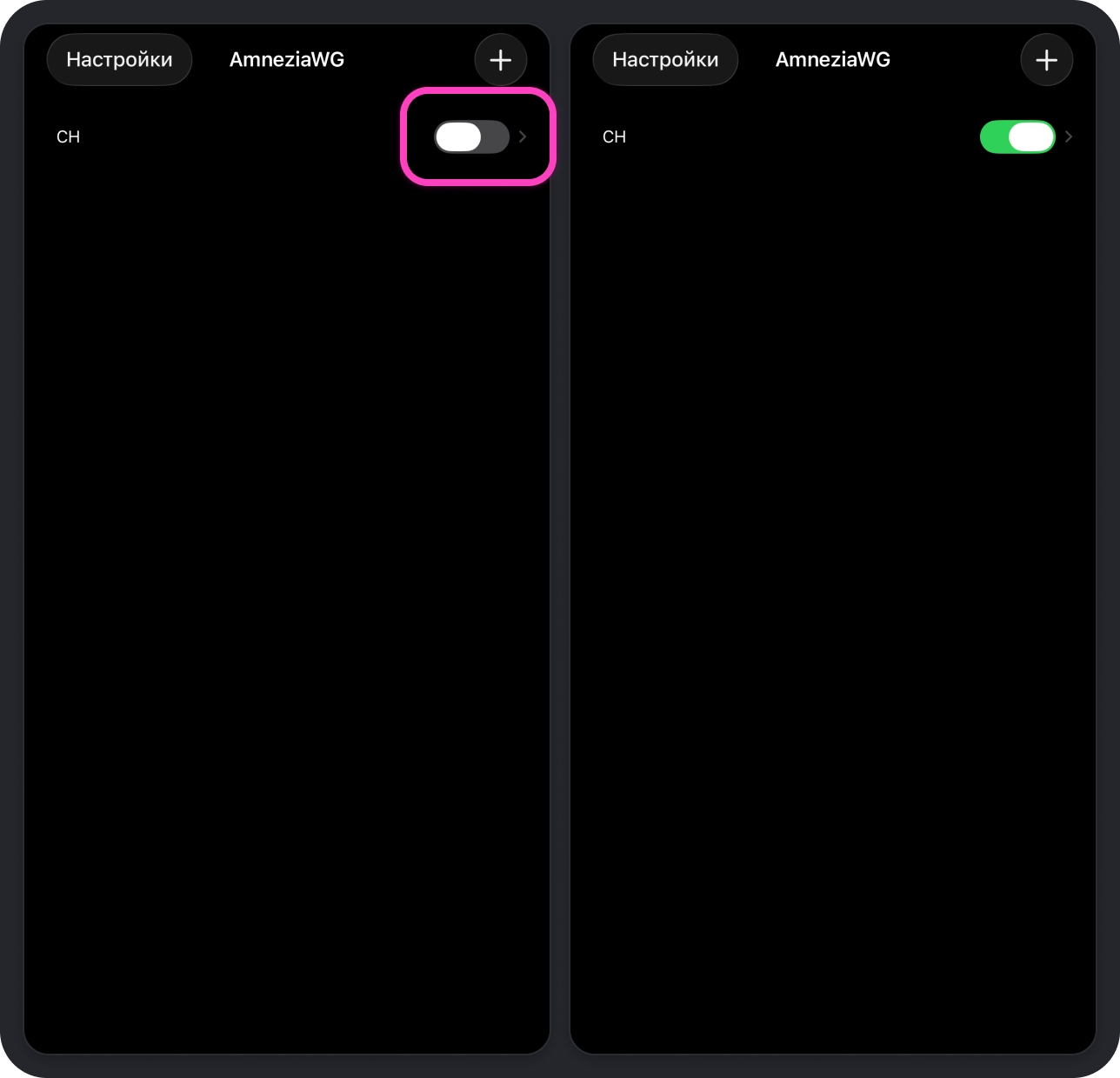
- В приложении AmneziaWG нажмите переключатель справа от названия подключения.
- После подключения переключатель станет зелёным.
Чтобы подключиться к другой локации, скачайте отдельный файл конфигурации для этой локации и импортируйте его в AmneziaWG тем же способом.
Подключение через AmneziaWG не работает для Amnezia Premium
Если VPN не подключается через приложение AmneziaWG, проверьте, что:
- один и тот же файл конфигурации не используется на нескольких устройствах
- срок подписки Amnezia Premium не истёк
Попробуйте перевыпустить файл конфигурации для нужной локации в личном кабинете.
Если подключение по-прежнему не работает, обратитесь в поддержку Amnezia:
Подключение к Amnezia Self-hosted
Обычно протокол AmneziaWG уже установлен на Self-hosted сервере. Если его нет в списке протоколов, сначала установите его: Установка VPN на свой сервер.
Чтобы подключиться к своему серверу через приложение AmneziaWG, сначала получите файл конфигурации .conf в приложении AmneziaVPN.
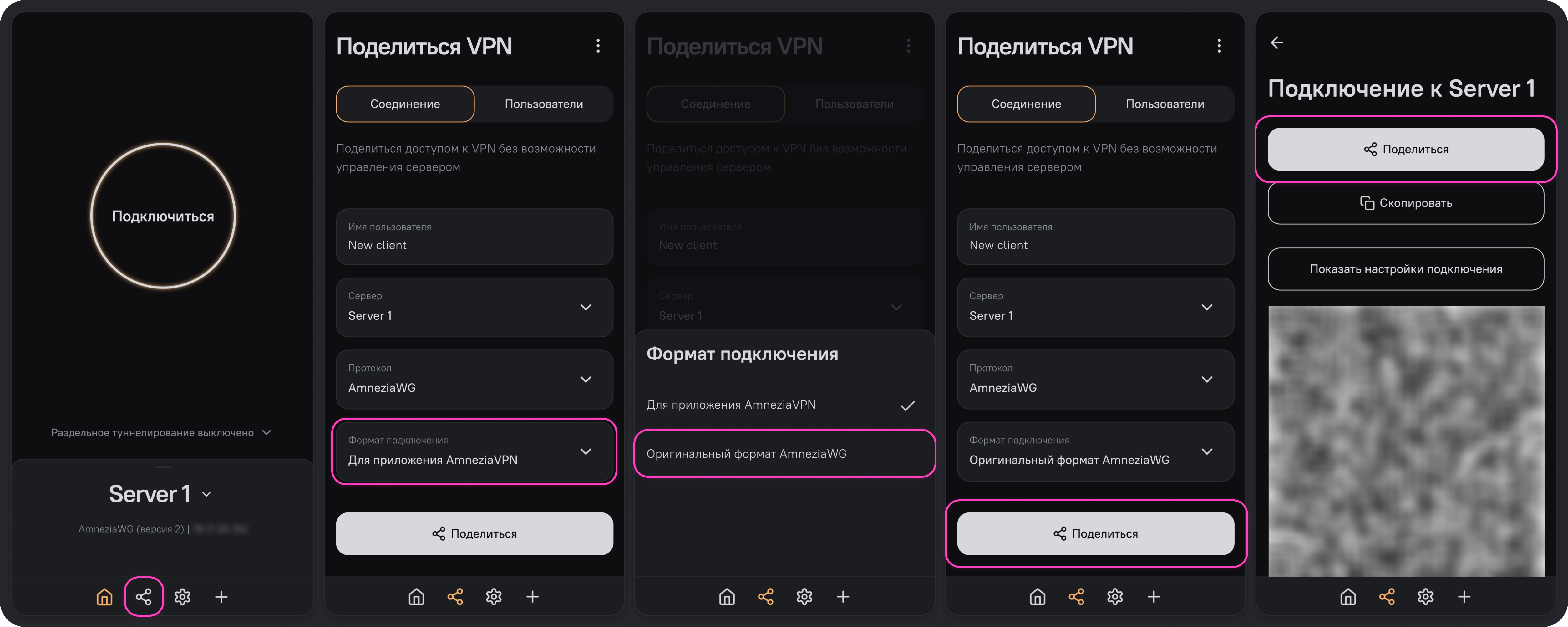
- Откройте AmneziaVPN на устройстве, где есть полный доступ к вашему серверу.
- Нажмите иконку Поделиться (три соединённые точки) на нижней панели.
- Укажите имя пользователя, выберите нужный сервер и протокол AmneziaWG.
- В поле Формат подключения выберите Оригинальный формат AmneziaWG.
- Нажмите Поделиться и сохраните файл
.confна устройстве. После этого передайте его на устройство, где его будет использовать приложение AmneziaWG.
Для приложения AmneziaWG нужен именно формат Оригинальный формат AmneziaWG.
Не добавляйте один и тот же файл конфигурации на несколько устройств. В этом случае подключение перестанет работать на всех из них. Для каждого устройства используйте отдельный файл конфигурации.
После этого импортируйте файл .conf в AmneziaWG, используя шаги для вашей операционной системы выше.
Подключение через AmneziaWG не работает для Amnezia Self-hosted
Если VPN не подключается через приложение AmneziaWG, проверьте, что:
- файл конфигурации был создан именно для протокола AmneziaWG
- выбран Оригинальный формат AmneziaWG в качестве формата подключения
- один и тот же файл конфигурации не используется на нескольких устройствах
- сервер активен
Для Self-hosted серверов используйте инструкцию по диагностике: Подключение к Self-hosted серверу по протоколу AmneziaWG не работает.