Как подключиться к своему серверу по SSH
Общая информация
SSH (Secure Shell) — это безопасный сетевой протокол, с его помощью можно удалённо управлять операционной системой сервера.
Подключение к серверу по SSH позволяет взаимодействовать с сервером через терминал или SSH-клиент. Через SSH можно настраивать систему, устанавливать программы, работать с файлами и проводить диагностику. SSH устанавливает зашифрованное соединение, поэтому передаваемые данные защищены от перехвата.
Для подключения к серверу по SSH потребуются IP-адрес, имя пользователя и пароль. Как правило, хостинг-провайдер отправляет эти данные на адрес электронной почты, указанный при аренде сервера.
Подключение к серверу по SSH на Windows
-
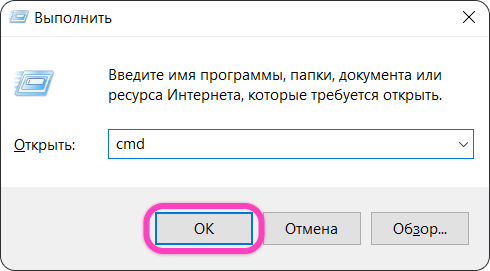
Нажмите одновременно ⊞ Win + R — откроется окно
"Выполнить". -
В открывшемся окне введите
cmdи нажмите ОК — так вы войдёте в командную строку.
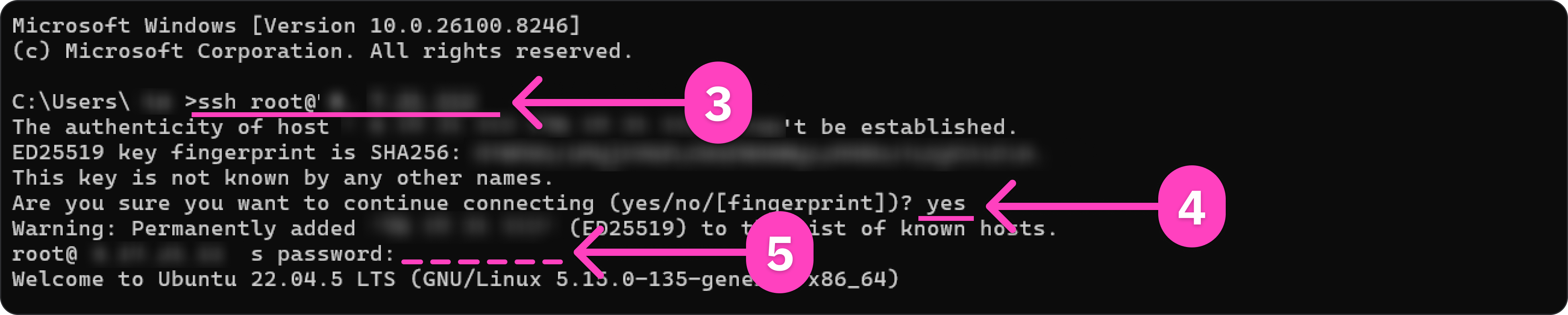
- В командной строке введите команду
ssh username@IP. В команде заменитеusernameна имя пользователя (чаще всего — root),IP— на адрес сервера, к которому подключаетесь. После ввода команды нажмите Enter.
Если для подключения по SSH используется нестандартный порт (по умолчанию — 22), тогда хостинг-провайдер укажет его вместе с остальными данными. В таком случае команда дополнится: ssh username@IP -p порт. Например, ssh [email protected] -p 2221.
-
При первом подключении по SSH с устройства сервер попросит подтвердить fingerprint. Введите
yesи нажмите Enter. -
Введите пароль пользователя и нажмите Enter.
Чтобы вставить пароль в командную строку, нажмите Ctrl + V или правую кнопку мыши. При вводе пароля вы не увидите набранные символы, это нормально. Из соображений безопасности SSH-клиент не отображает ввод пароля к серверу.
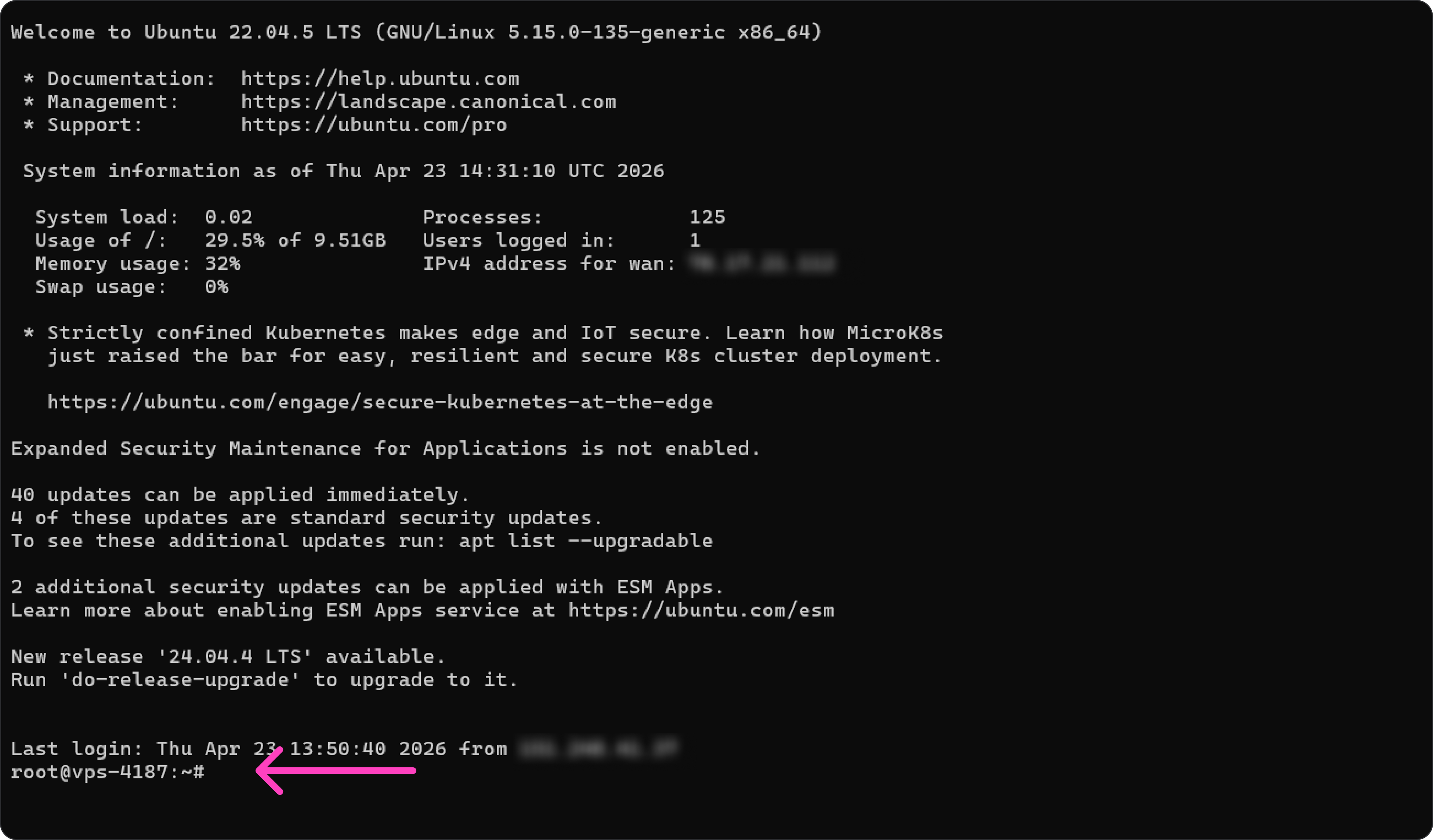
После успешного подключения откроется SSH-сессия. В примере ниже видно краткую информацию о сервере: операционную систему, использование диска и памяти, доступные обновления и т. д. В самом низу появится командная строка — отсюда мы можем управлять сервером с помощью команд.
Команда для диагностики сервера на Windows
Указанная ниже команда выполняет комплексную проверку системы и выводит детальный отчёт. С его помощью можно оценить состояние сервера и выявить распространённые проблемы, например нехватку места на диске.
Техническая поддержка Amnezia может запросить этот отчёт для решения проблем с подключением к серверу.
- Наведите курсор на поле с командой, справа вы увидите две кнопки. Нажмите на правую кнопку — команда полностью скопируется из поля.
curl -fsSL https://raw.githubusercontent.com/amnezia-vpn/amnezia-client/dev/client/server_scripts/check_server.sh | sh
Если команда выше не работает, введите её аналог:
wget -qO- https://raw.githubusercontent.com/amnezia-vpn/amnezia-client/dev/client/server_scripts/check_server.sh | sh
- Вставьте команду в командную строку после подключения к серверу по SSH и нажмите Enter.
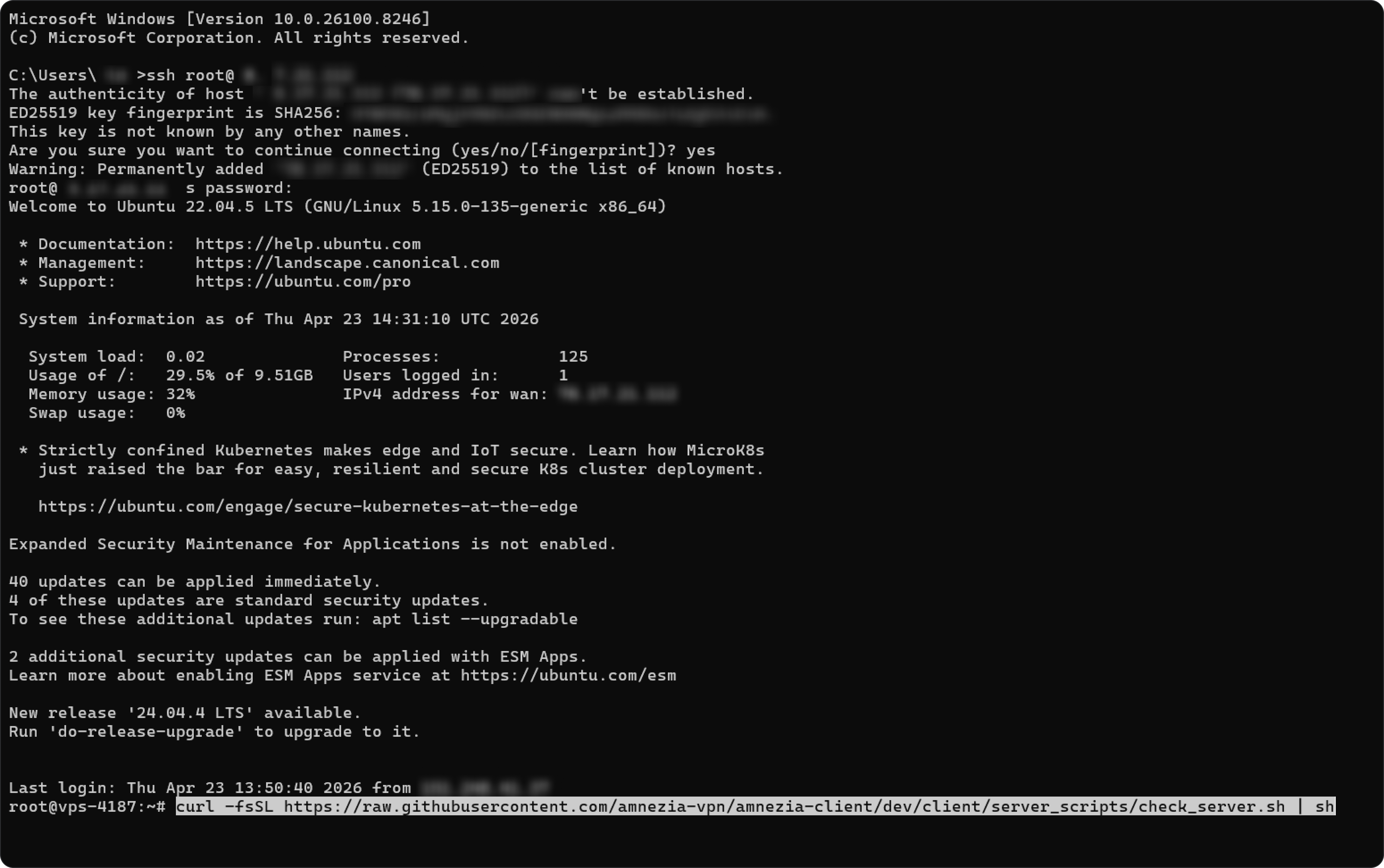
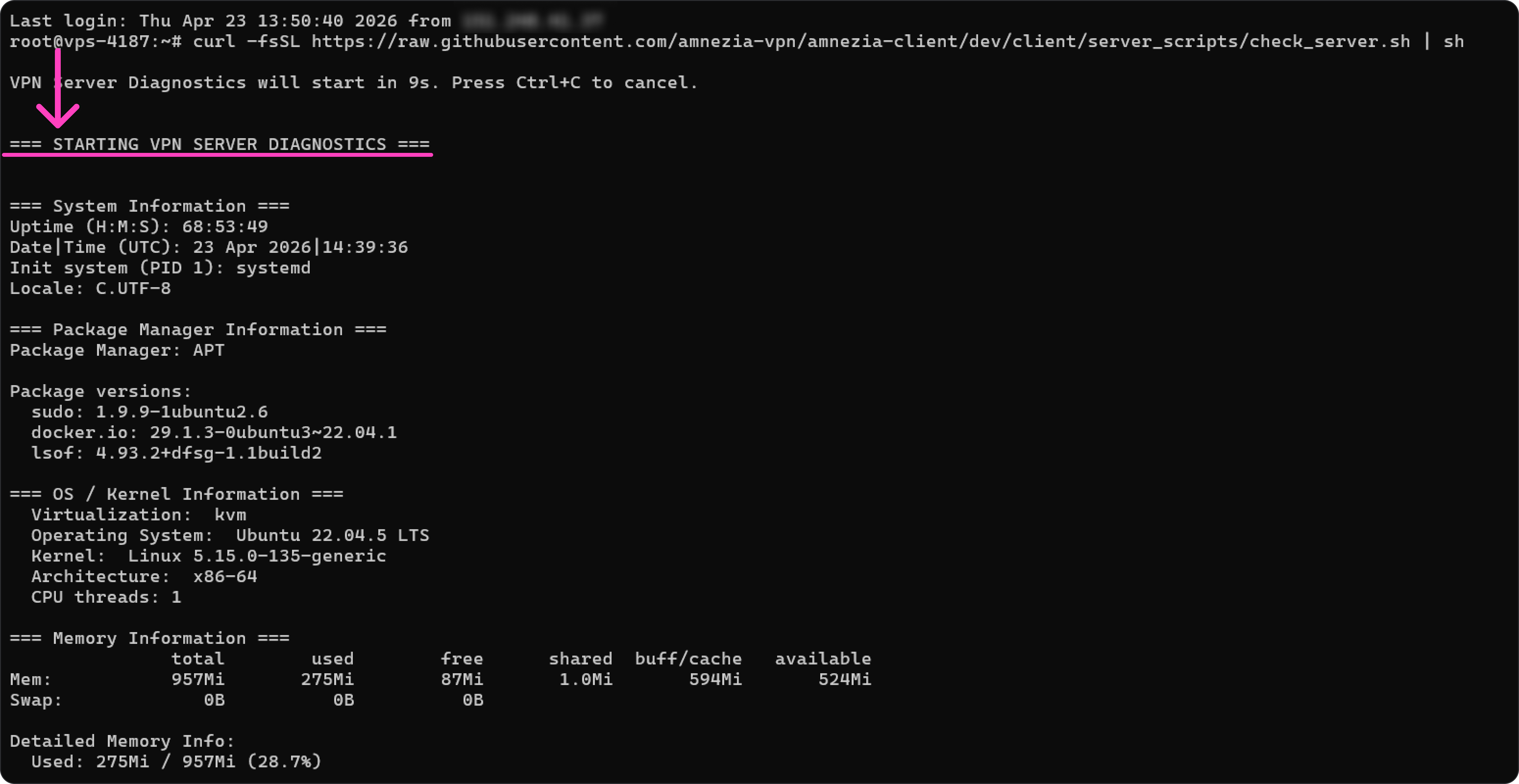
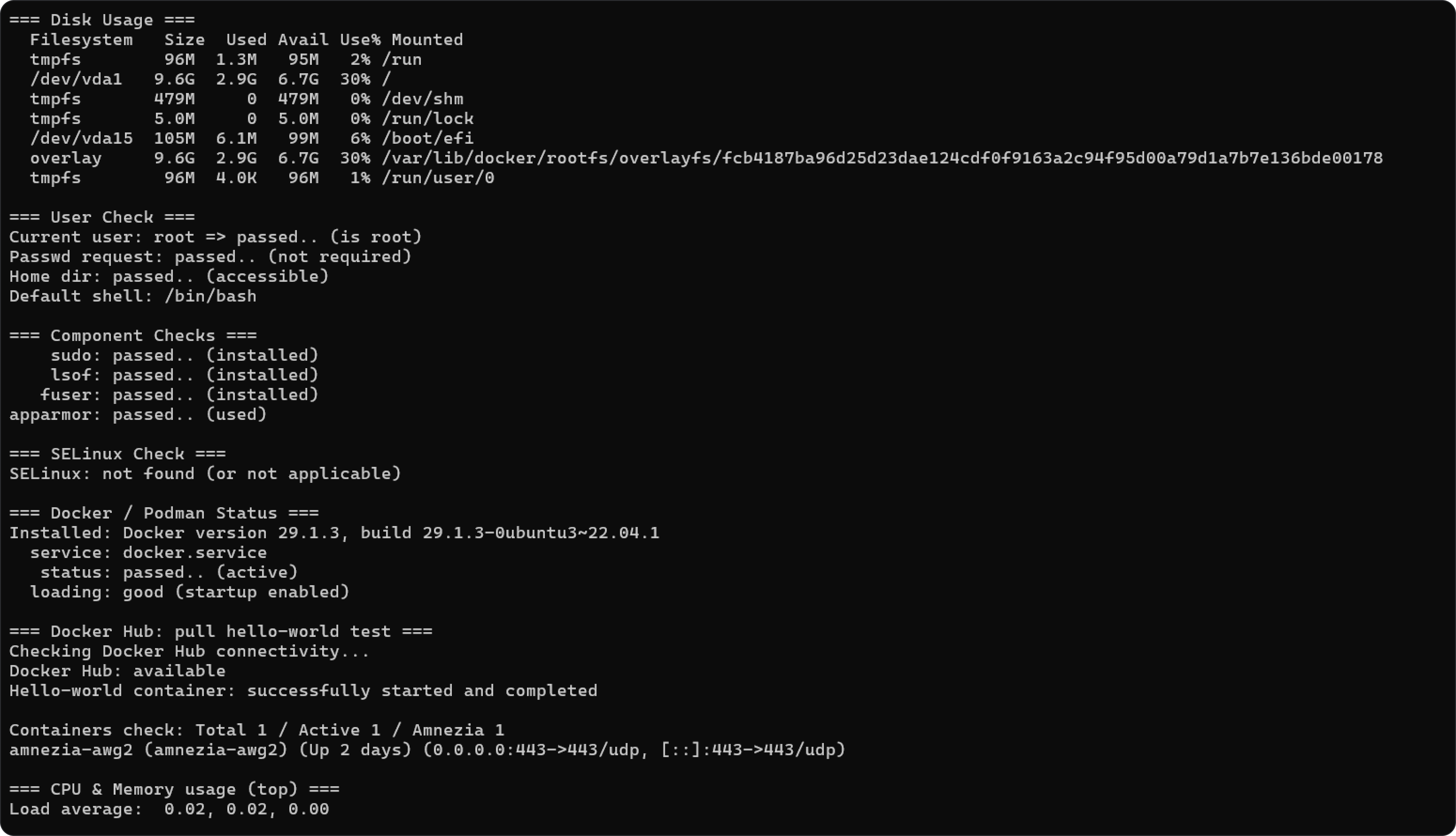
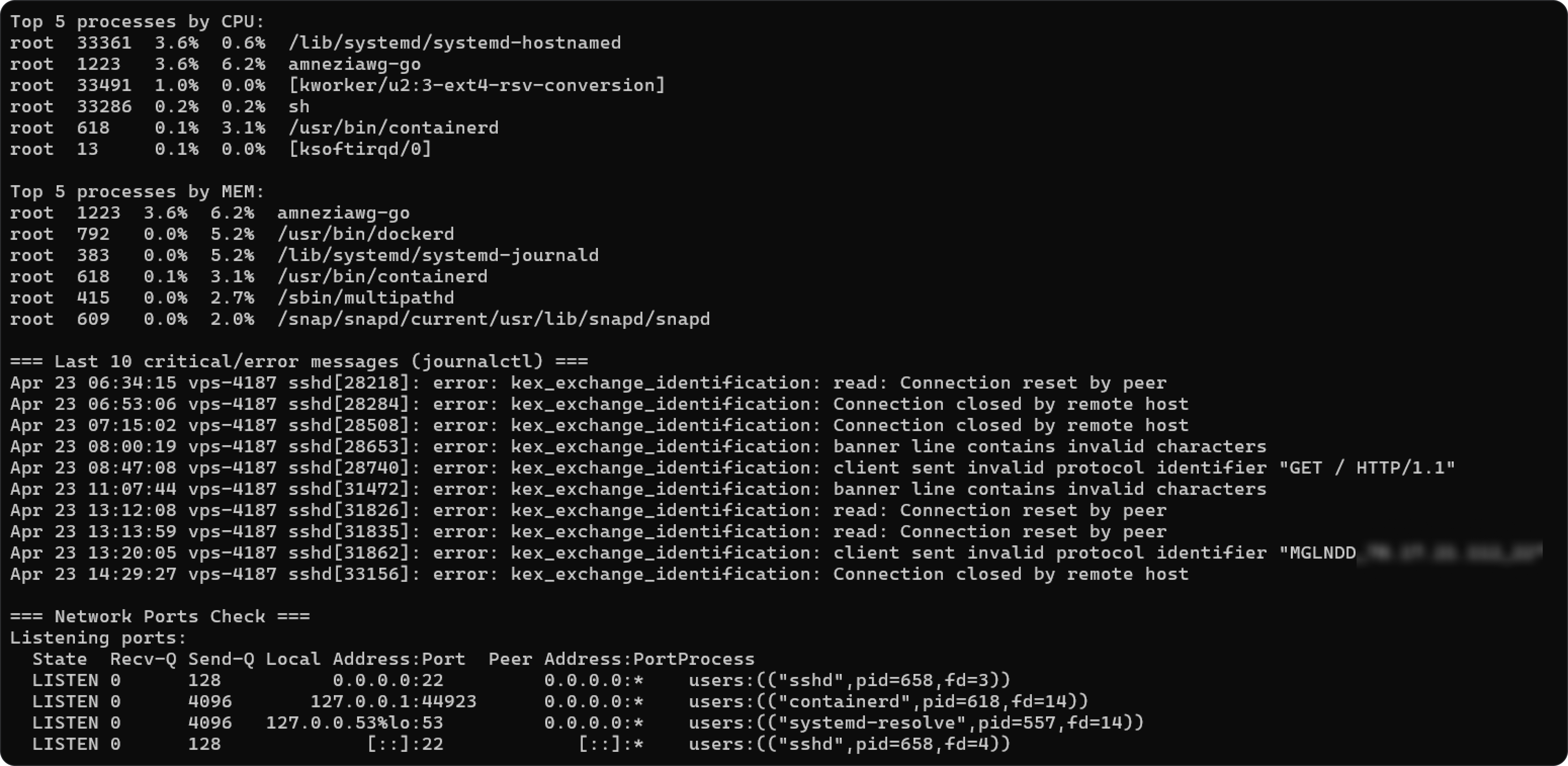
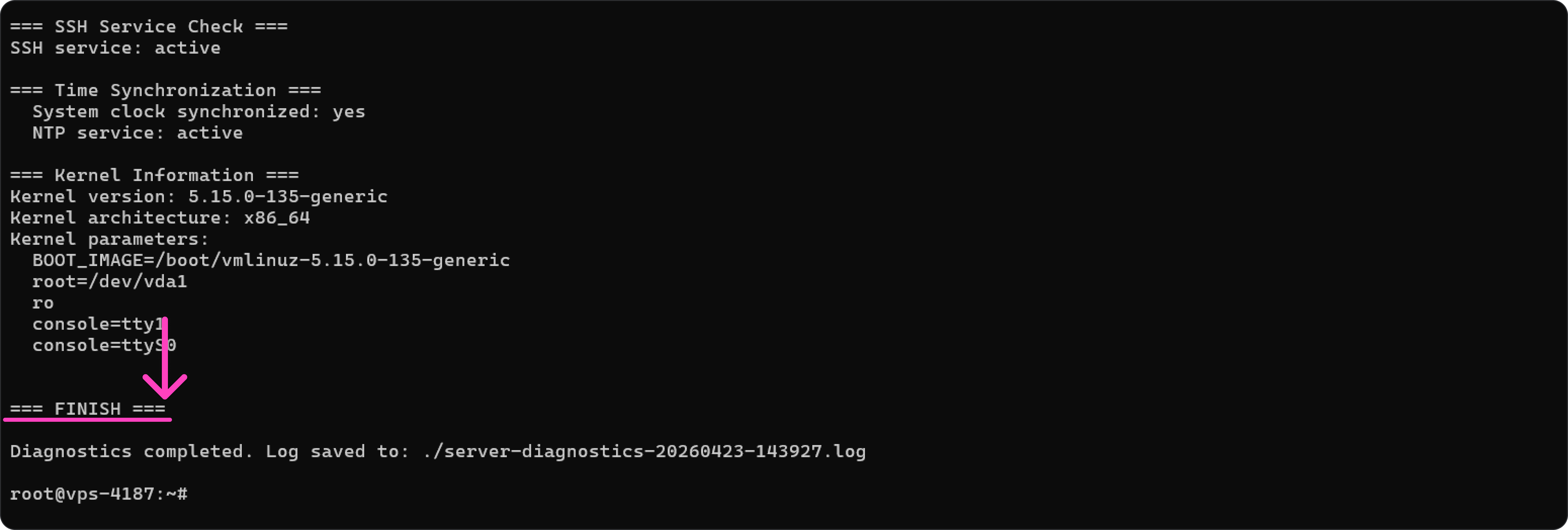
- После выполнения диагностики отобразится результат. Чтобы поделиться данными с технической поддержкой для проверки работы сервера, скопируйте текст от строки
=== STARTING VPN DIAGNOSTICS ===до строки=== FINISH ===— эти места обозначены на скриншотах ниже.
Подключение к серверу по SSH на Linux
-
Нажмите одновременно Ctrl + Alt + T — откроется терминал.
-
В терминале введите команду
ssh username@IP. В команде заменитеusernameна имя пользователя (чаще всего — root),IP— на адрес сервера, к которому подключаетесь. После ввода команды нажмите Enter.
Если для подключения по SSH используется нестандартный порт (по умолчанию — 22), тогда хостинг-провайдер укажет его вместе с остальными данными. В таком случае команда дополнится: ssh username@IP -p порт. Например, ssh [email protected] -p 2221.
-
При первом подключении по SSH с устройства сервер попросит подтвердить fingerprint. Введите
yesи нажмите Enter. -
Введите пароль пользователя и нажмите Enter.
Чтобы вставить пароль в терминал, нажмите Ctrl + Shift + V. При вводе пароля вы не увидите набранные символы, это нормально. Из соображений безопасности SSH-клиент не отображает ввод пароля к серверу.

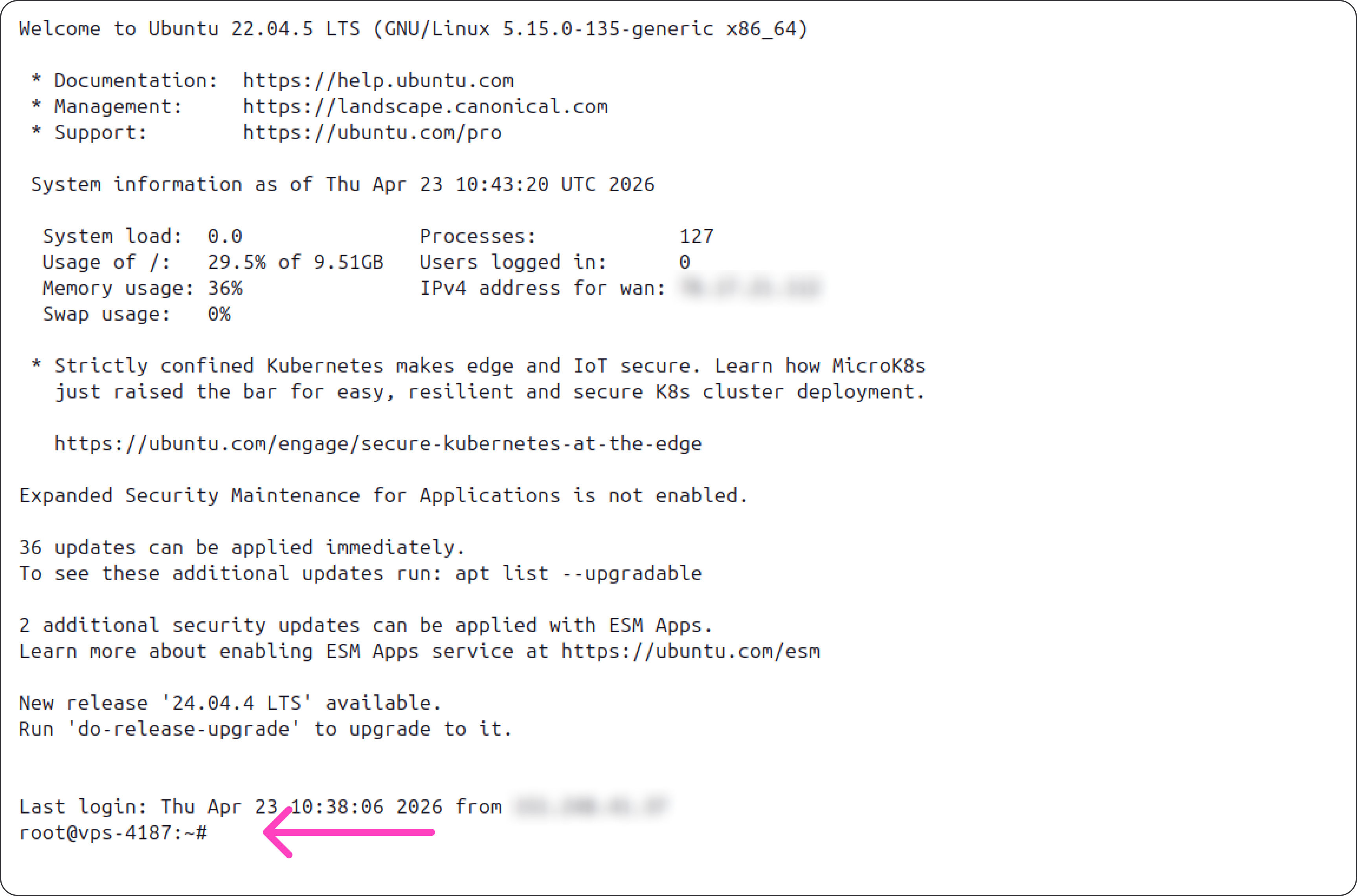
После успешного подключения откроется SSH-сессия. В примере ниже видно краткую информацию о сервере: операционную систему, использование диска и памяти, доступные обновления и т. д. В самом низу появится командная строка — отсюда мы можем управлять сервером с помощью команд.
Команда для диагностики сервера на Linux
Указанная ниже команда выполняет комплексную проверку системы и выводит детальный отчёт. С его помощью можно оценить состояние сервера и выявить распространённые проблемы, например нехватку места на диске.
Техническая поддержка Amnezia может запросить этот отчёт для решения проблем с подключением к серверу.
- Наведите курсор на поле с командой, справа вы увидите две кнопки. Нажмите на правую кнопку — команда полностью скопируется из поля.
curl -fsSL https://raw.githubusercontent.com/amnezia-vpn/amnezia-client/dev/client/server_scripts/check_server.sh | sh
Если команда выше не работает, введите её аналог:
wget -qO- https://raw.githubusercontent.com/amnezia-vpn/amnezia-client/dev/client/server_scripts/check_server.sh | sh
- Вставьте команду в терминал после подключения к серверу по SSH и нажмите Enter.
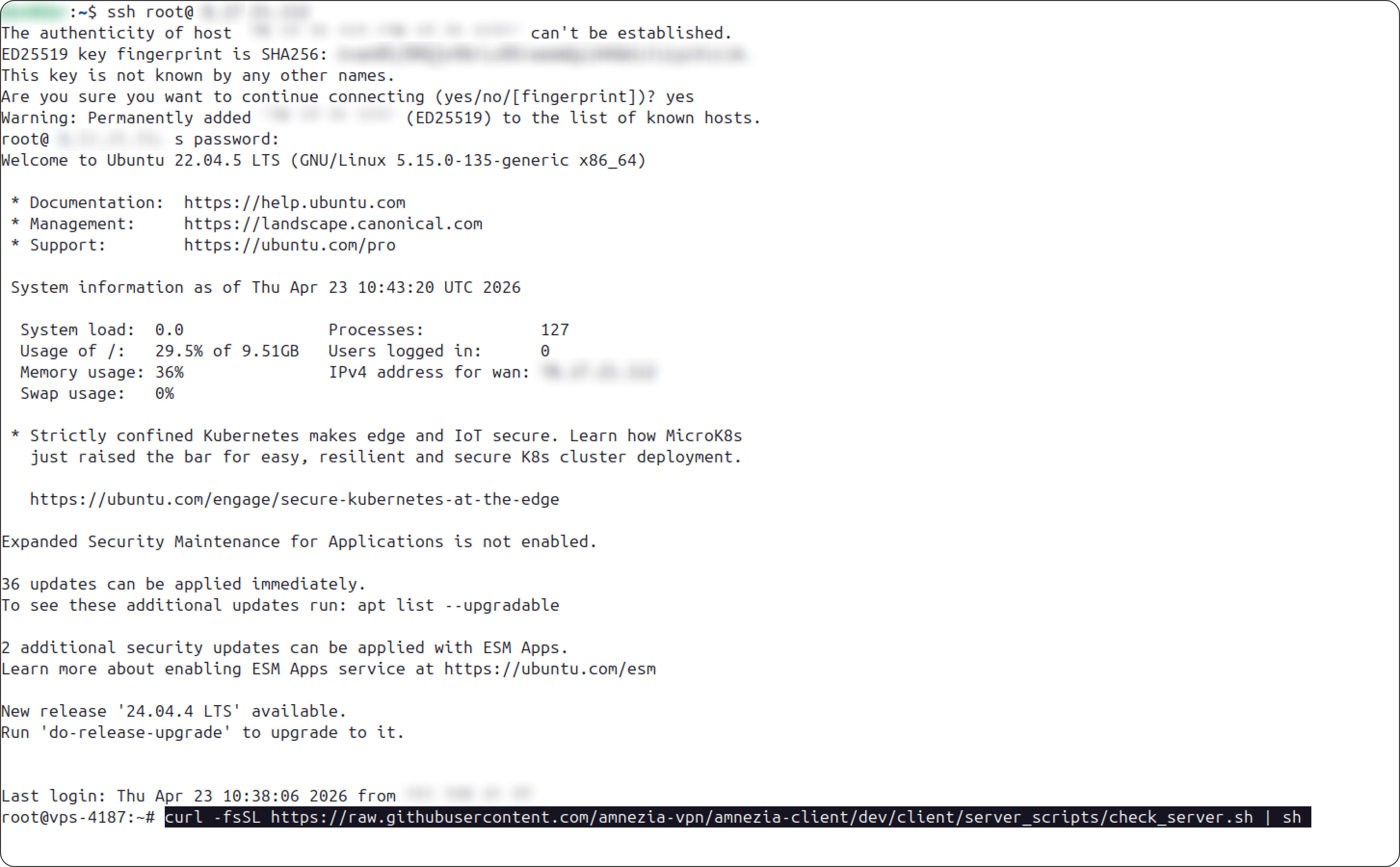
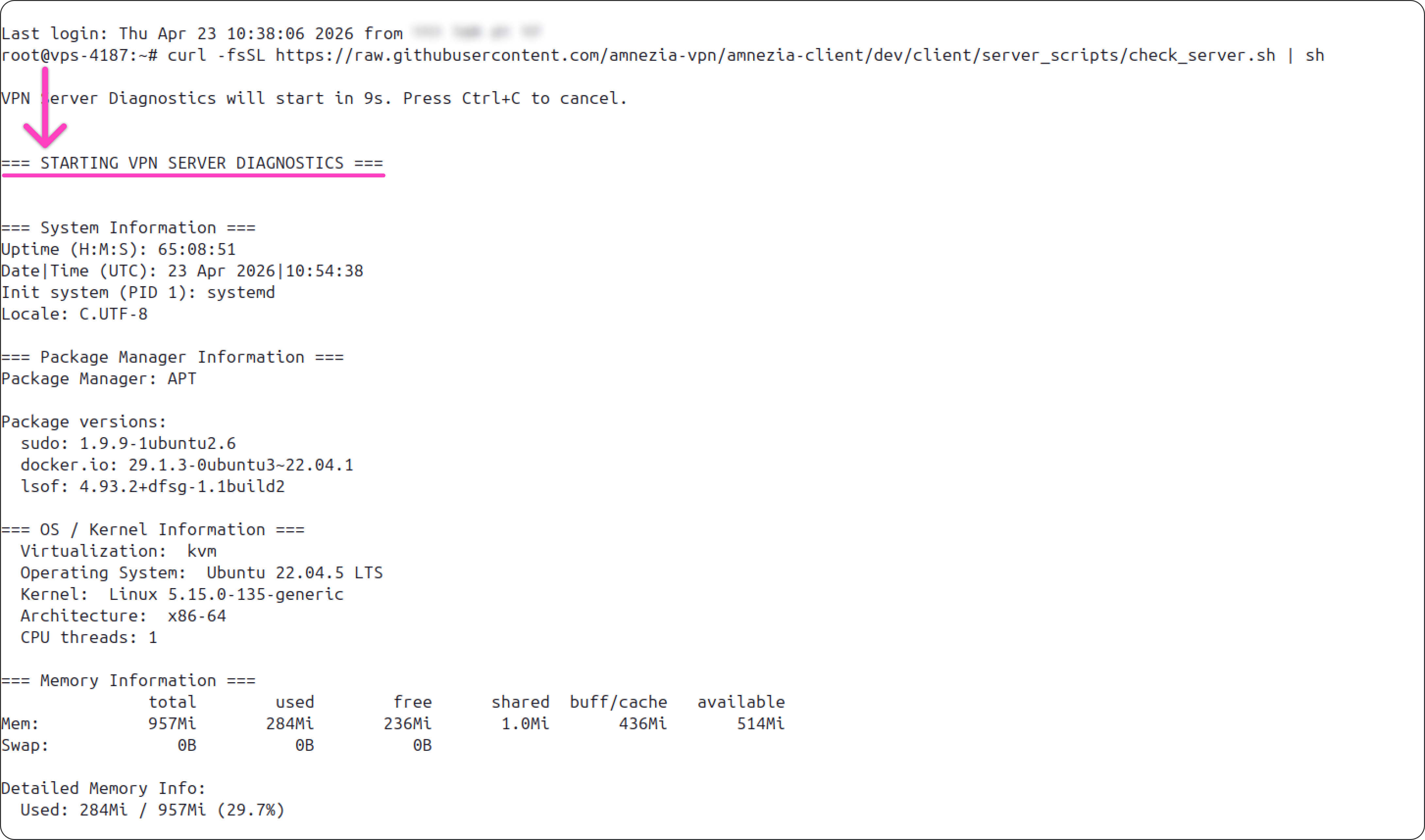
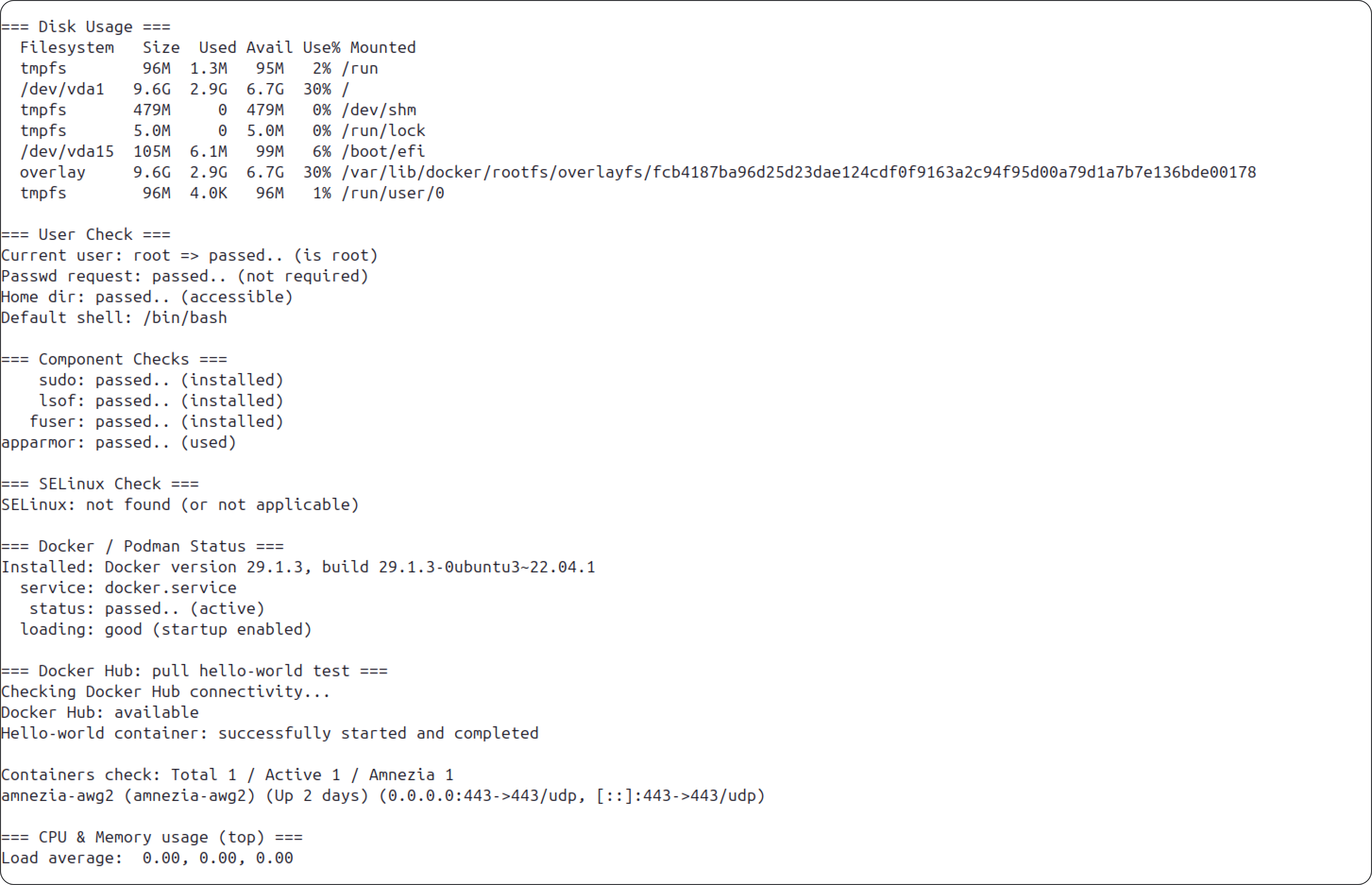
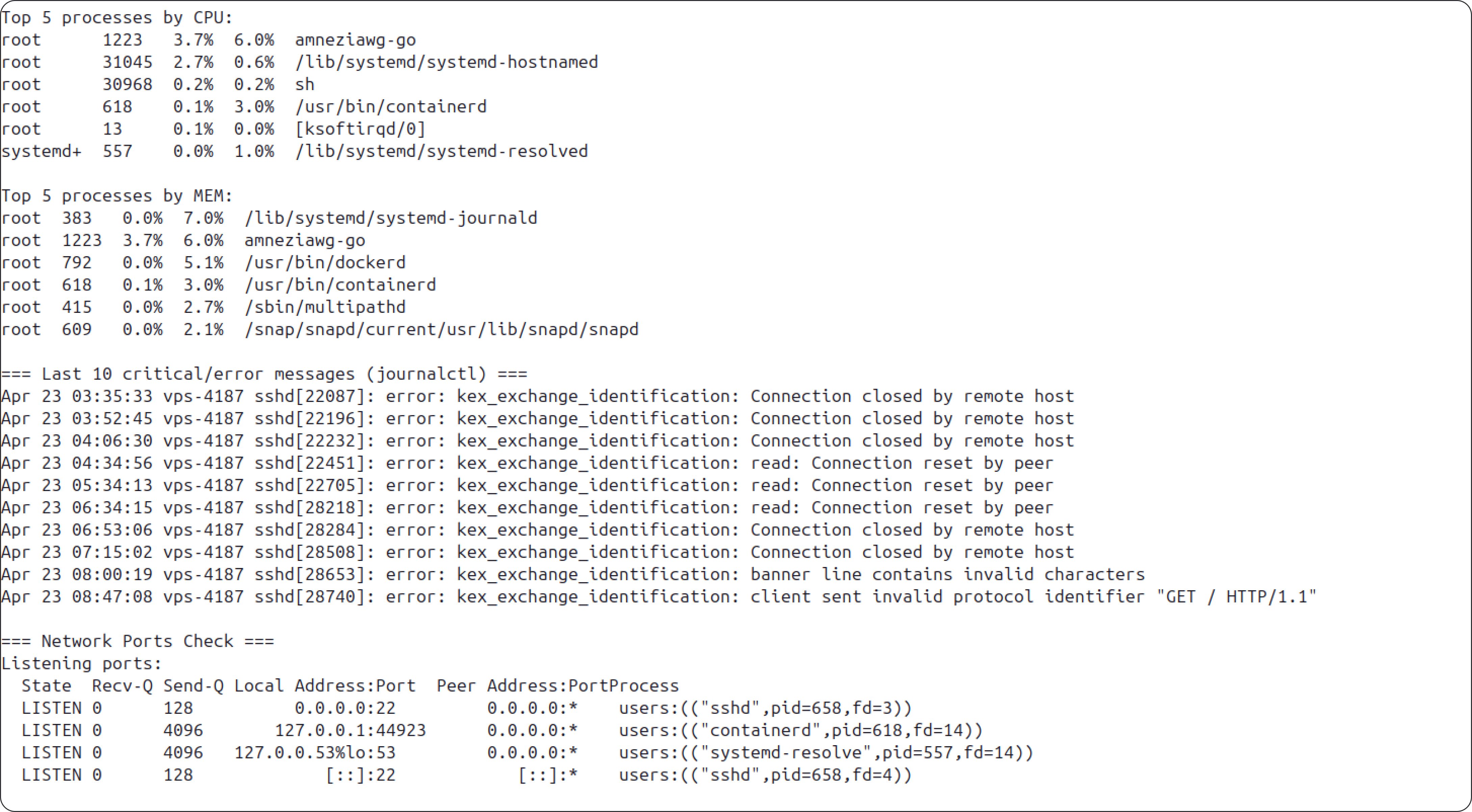
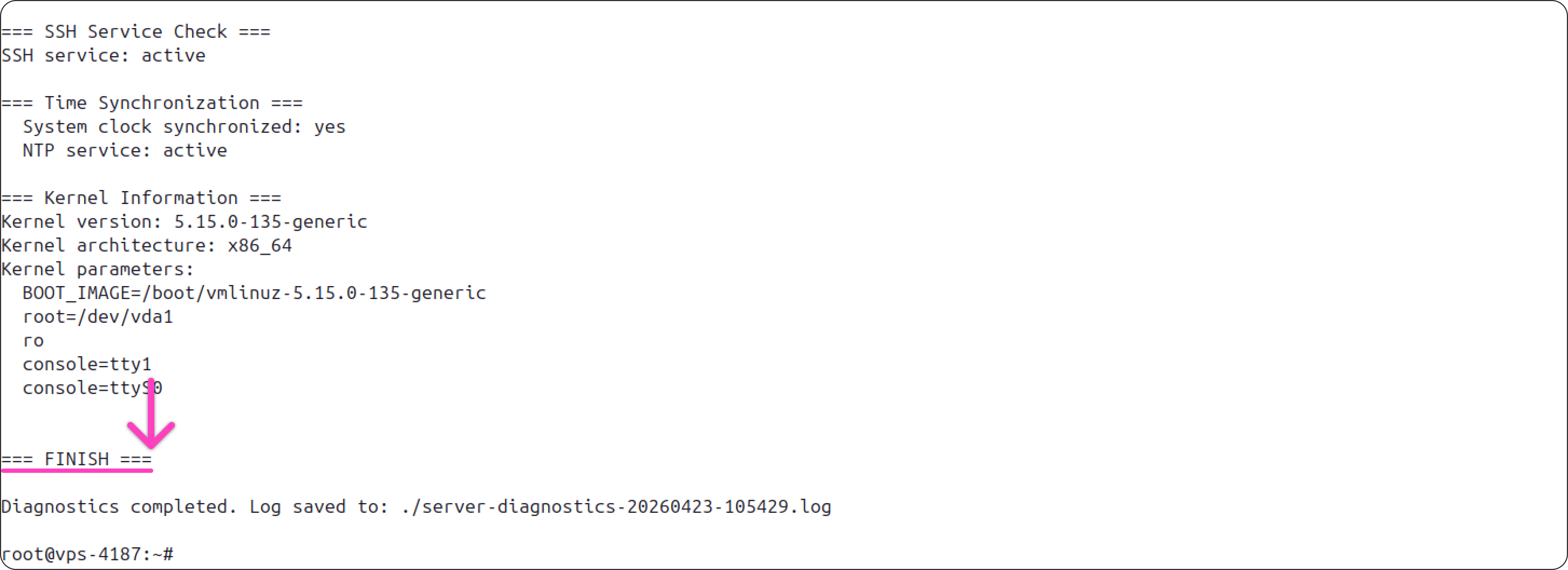
- После выполнения диагностики отобразится результат. Чтобы поделиться данными с технической поддержкой для проверки работы сервера, скопируйте текст от строки
=== STARTING VPN DIAGNOSTICS ===до строки=== FINISH ===— эти места обозначены на скриншотах ниже.
Подключение к серверу по SSH на macOS
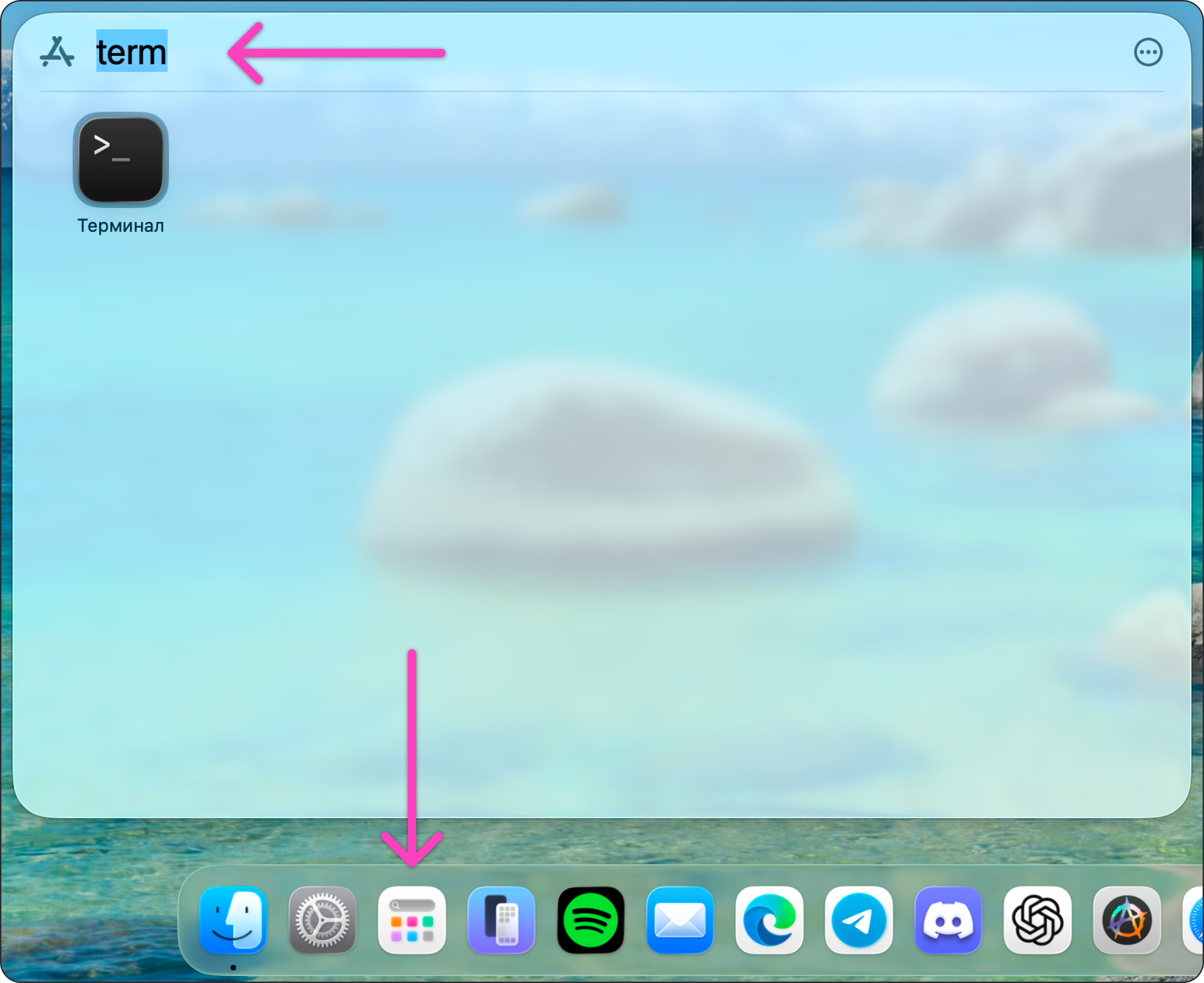
- Откройте Spotlight, нажав на значок на нижней панели, указанный на скриншоте. В окне поиска начните вводить
терминалилиterminalи откройте искомое приложение.
Если у вас нет значка Spotlight на нижней панели, нажмите F4 или ⌘ Command + Пробел одновременно — на эти клавиши настроен вызов Spotlight по умолчанию.
- В терминале введите команду
ssh username@IP. В команде заменитеusernameна имя пользователя (чаще всего — root),IP— на адрес сервера, к которому подключаетесь. После ввода команды нажмите Enter.
Если для подключения по SSH используется нестандартный порт (по умолчанию — 22), тогда хостинг-провайдер укажет его вместе с остальными данными. В таком случае команда дополнится: ssh username@IP -p порт. Например, ssh [email protected] -p 2221.
-
При первом подключении по SSH с устройства сервер попросит подтвердить fingerprint. Введите
yesи нажмите Enter. -
Введите пароль пользователя и нажмите Enter.
Чтобы вставить пароль в терминал, нажмите ⌘ Command + V. При вводе пароля вы не увидите набранные символы, это нормально. Из соображений безопасности SSH-клиент не отображает ввод пароля к серверу.
После успешного подключения откроется SSH-сессия. В примере ниже видно краткую информацию о сервере: операционную систему, использование диска и памяти, доступные обновления и т. д. В самом низу появится командная строка — отсюда мы можем управлять сервером с помощью команд.
Команда для диагностики сервера на macOS
Указанная ниже команда выполняет комплексную проверку системы и выводит детальный отчёт. С его помощью можно оценить состояние сервера и выявить распространённые проблемы, например нехватку места на диске.
Техническая поддержка Amnezia может запросить этот отчёт для решения проблем с подключением к серверу.
- Наведите курсор на поле с командой, справа вы увидите две кнопки. Нажмите на правую кнопку — команда полностью скопируется из поля.
curl -fsSL https://raw.githubusercontent.com/amnezia-vpn/amnezia-client/dev/client/server_scripts/check_server.sh | sh
Если команда выше не работает, введите её аналог:
wget -qO- https://raw.githubusercontent.com/amnezia-vpn/amnezia-client/dev/client/server_scripts/check_server.sh | sh
- Вставьте команду в терминал после подключения к серверу по SSH и нажмите Enter.
- После выполнения диагностики отобразится результат. Чтобы поделиться данными с технической поддержкой для проверки работы сервера, скопируйте текст от строки
=== STARTING VPN DIAGNOSTICS ===до строки=== FINISH ===— эти места обозначены на скриншотах ниже.
Подключение к серверу по SSH на Android через приложение Termius
- Установите приложение Termius из Google Play.
Если у вас нет Google Play, воспользуйтесь любым другим приложением для подключения по SSH — например, Termux.
-
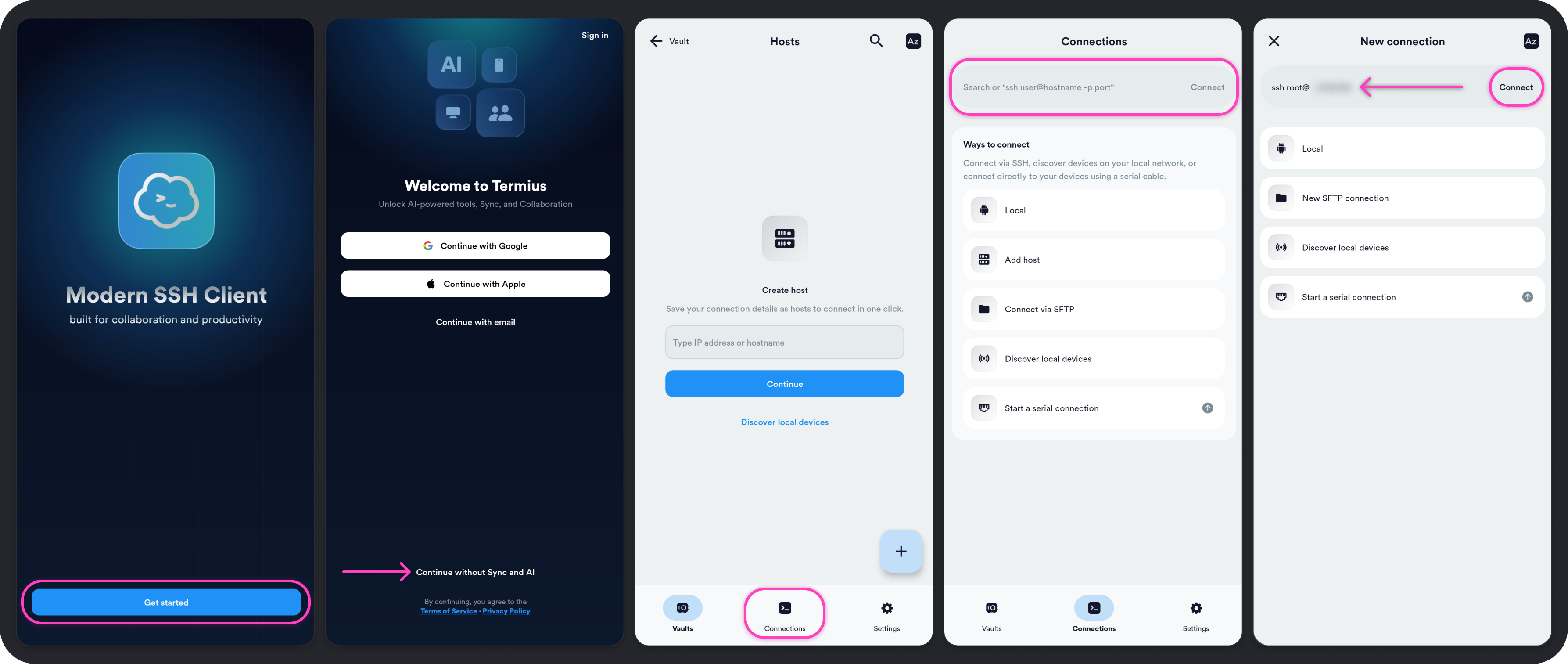
После запуска приложения нажмите кнопку Get Started, затем нажмите Continue without Sync and AI.
-
Войдя в приложение, вы попадёте во вкладку
Hosts. Откройте вкладку Connections на нижней панели. В окне ввода сверху введите командуssh username@IP. В команде заменитеusernameна имя пользователя (чаще всего — root),IP— на адрес сервера, к которому подключаетесь. После ввода команды нажмите Connect.
Если для подключения по SSH используется нестандартный порт (по умолчанию — 22), тогда хостинг-провайдер укажет его вместе с остальными данными. В таком случае команда дополнится: ssh username@IP -p порт. Например, ssh [email protected] -p 2221.
-
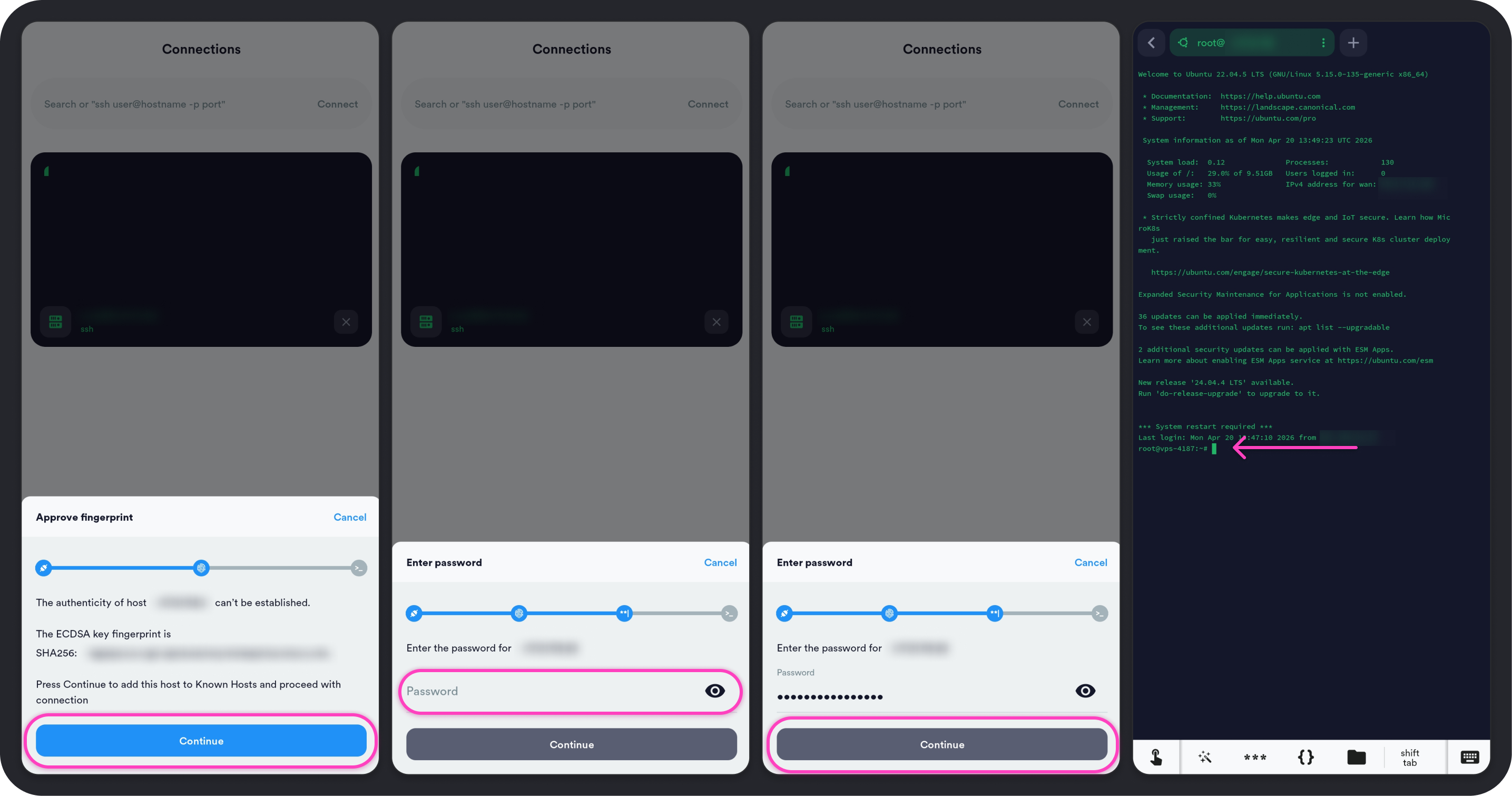
При первом подключении по SSH с устройства откроется окно
Approve fingerprint, нажмите Continue. -
В окне
Enter passwordвведите пароль пользователя и нажмите Continue.
После успешного подключения откроется окно SSH-сессии. В примере ниже видно краткую информацию о сервере: операционную систему, использование диска и памяти, доступные обновления и т. д. В самом низу появится командная строка — отсюда мы можем управлять сервером с помощью команд.
Команда для диагностики сервера на Android
Указанная ниже команда выполняет комплексную проверку системы и выводит детальный отчёт. С его помощью можно оценить состояние сервера и выявить распространённые проблемы, например нехватку места на диске.
Техническая поддержка Amnezia может запросить этот отчёт для решения проблем с подключением к серверу.
- Для копирования команды с мобильной версии сайта нажмите один раз на поле с командой. В правой части поля появятся две кнопки. Нажмите на правую кнопку — команда полностью скопируется из поля.
curl -fsSL https://raw.githubusercontent.com/amnezia-vpn/amnezia-client/dev/client/server_scripts/check_server.sh | sh
Если команда выше не работает, введите её аналог:
wget -qO- https://raw.githubusercontent.com/amnezia-vpn/amnezia-client/dev/client/server_scripts/check_server.sh | sh
-
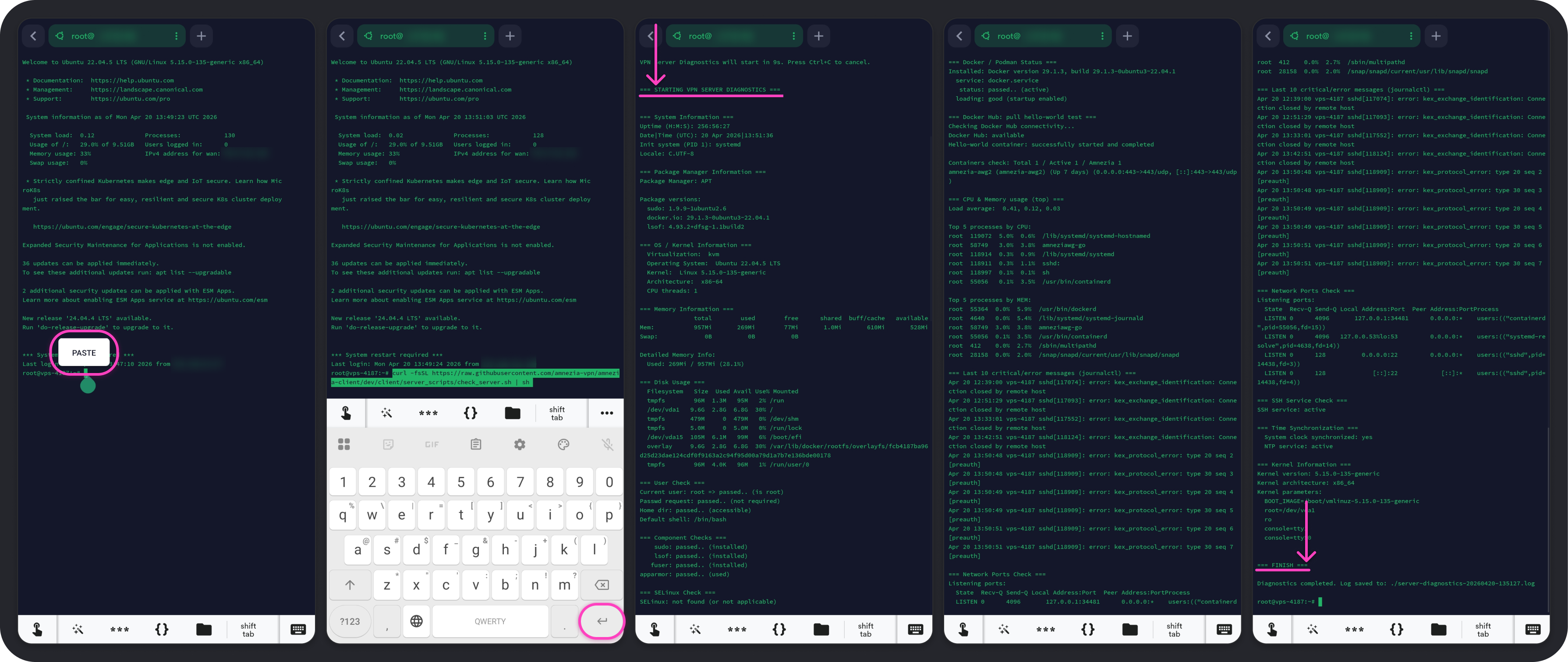
Вставьте команду в окно SSH-сессии и нажмите Enter.
-
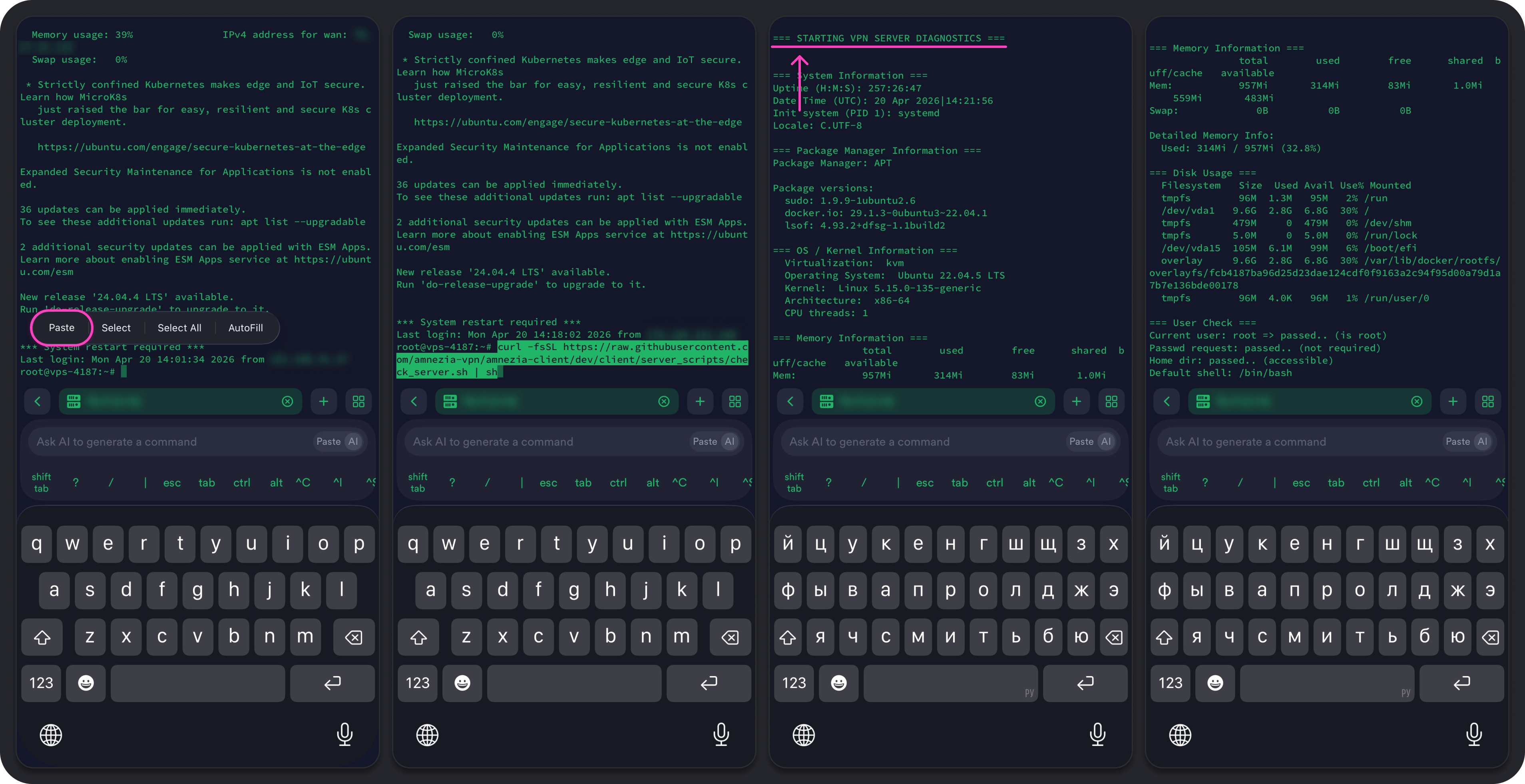
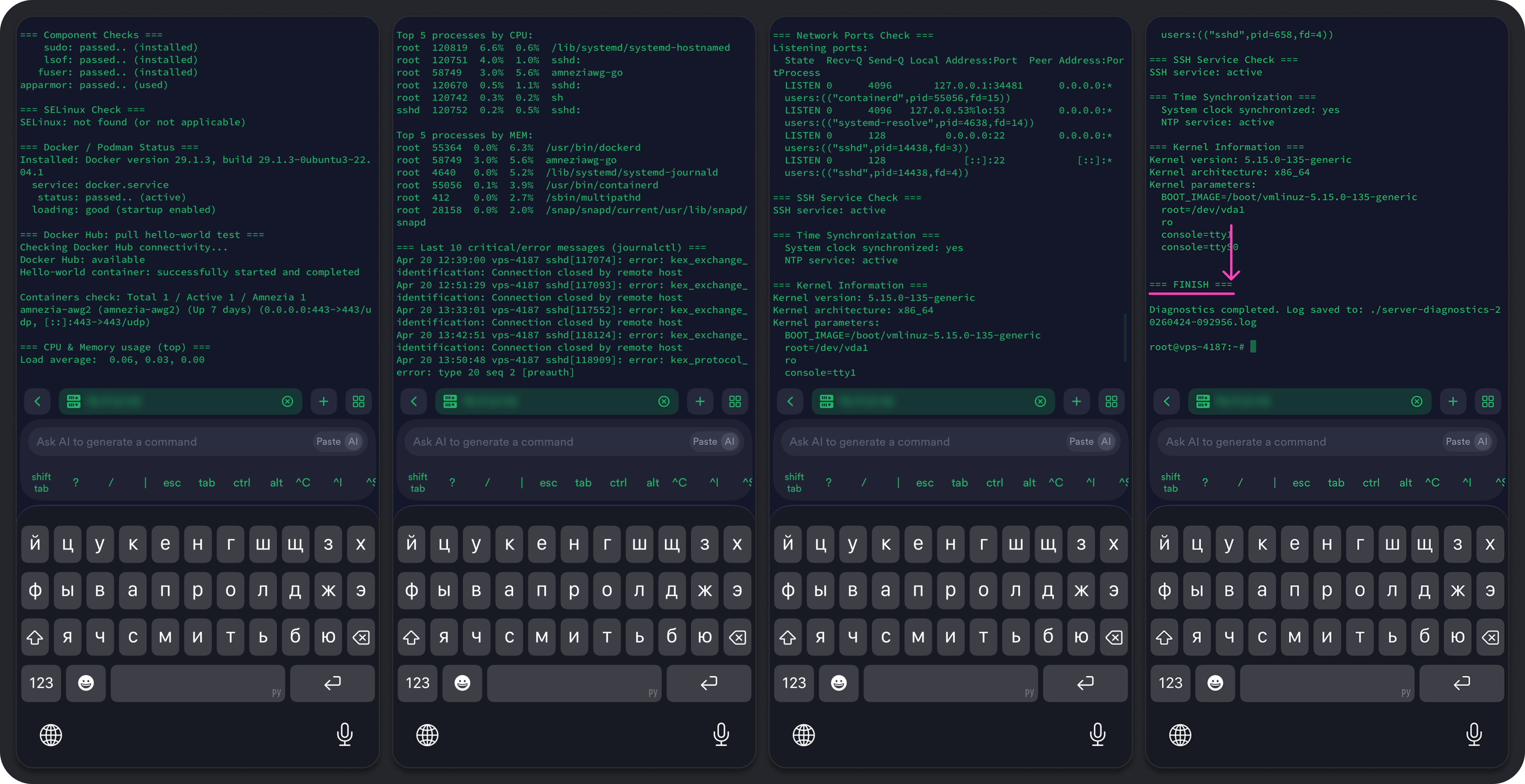
После выполнения диагностики отобразится результат. Чтобы поделиться данными с технической поддержкой для проверки работы сервера, скопируйте текст от строки
=== STARTING VPN DIAGNOSTICS ===до строки=== FINISH ===— эти места обозначены на скриншотах ниже.
Если вы измените масштаб окна терминала, формат текста может исказиться до нечитаемого. В этом случае команду придётся вставить и выполнить повторно.
Подключение к серверу по SSH на iOS через приложение Termius
-
Установите приложение Termius из App Store.
-
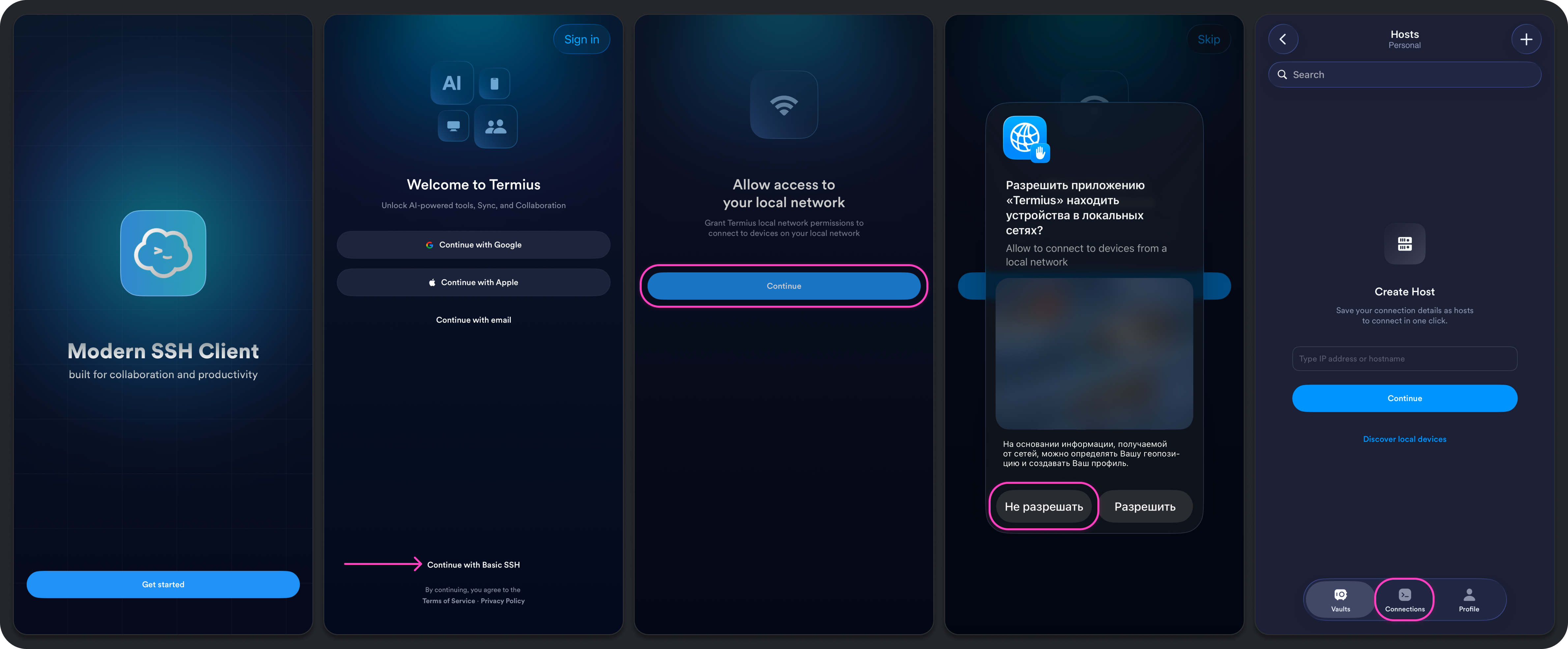
После запуска приложения нажмите кнопку Get Started, затем нажмите Continue with Basic SSH.
-
На экране
Allow access to your local networkнажмите Continue. Далее приложение запросит доступ к вашей локальной сети, мы рекомендуем его не давать. Нажмите "Не разрешать". -
Войдя в приложение, вы попадёте во вкладку
Hosts. Откройте вкладку Connections на нижней панели.
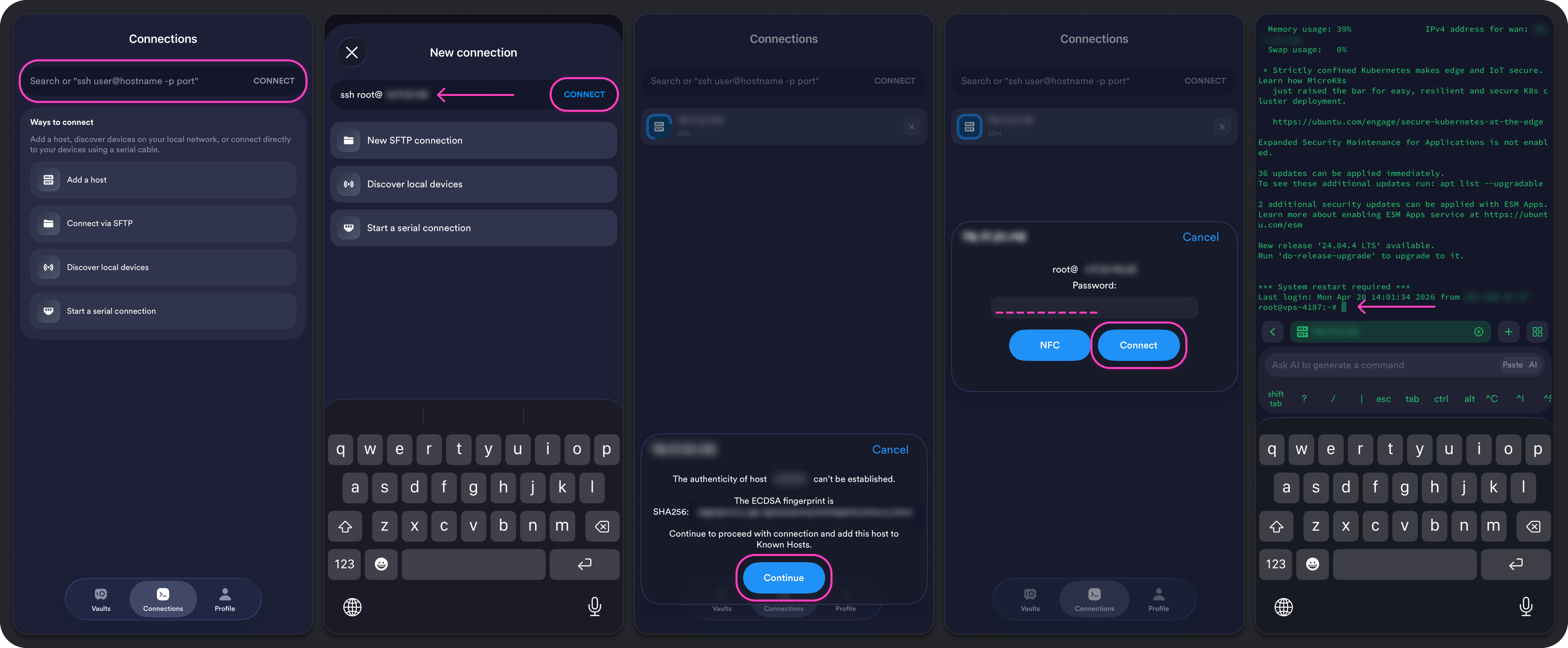
- В окне ввода сверху введите команду
ssh username@IP. В команде заменитеusernameна имя пользователя (чаще всего — root),IP— на адрес сервера, к которому подключаетесь. После ввода команды нажмите Connect.
Если для подключения по SSH используется нестандартный порт (по умолчанию — 22), тогда хостинг-провайдер укажет его вместе с остальными данными. В таком случае команда дополнится: ssh username@IP -p порт. Например, ssh [email protected] -p 2221.
-
При первом подключении по SSH с устройства потребуется подтвердить fingerprint, нажмите Continue.
-
В следующем окне введите пароль пользователя и нажмите Continue.
Вводя пароль, вы не увидите набранные символы, это нормально. Из соображений безопасности SSH-клиент не отображает ввод пароля к серверу. Мы рекомендуем скопировать пароль из источника и вставить в строку.
После успешного подключения откроется окно SSH-сессии. В примере ниже видно краткую информацию о сервере: использование памяти, доступные обновления и т. д. В самом низу появится командная строка — отсюда мы можем управлять сервером с помощью команд.
Команда для диагностики сервера на iOS
Указанная ниже команда выполняет комплексную проверку системы и выводит детальный отчёт. С его помощью можно оценить состояние сервера и выявить распространённые проблемы, например нехватку места на диске.
Техническая поддержка Amnezia может запросить этот отчёт для решения проблем с подключением к серверу.
- Для копирования команды с мобильной версии сайта нажмите один раз на поле с командой. В правой части поля появятся две кнопки. Нажмите на правую кнопку — команда полностью скопируется из поля.
curl -fsSL https://raw.githubusercontent.com/amnezia-vpn/amnezia-client/dev/client/server_scripts/check_server.sh | sh
Если команда выше не работает, введите её аналог:
wget -qO- https://raw.githubusercontent.com/amnezia-vpn/amnezia-client/dev/client/server_scripts/check_server.sh | sh
-
Вставьте команду в окно SSH-сессии и нажмите Enter.
-
После выполнения диагностики отобразится результат. Чтобы поделиться данными с технической поддержкой для проверки работы сервера, скопируйте текст от строки
=== STARTING VPN DIAGNOSTICS ===до строки=== FINISH ===— эти места обозначены на скриншотах ниже.
Если вы измените масштаб окна терминала, формат текста может исказиться до нечитаемого. В этом случае команду придётся вставить и выполнить повторно.