Обновление AmneziaVPN на macOS
Актуальные версии AmneziaVPN для macOS требуют macOS 14.0 или новее. Более ранние версии macOS не поддерживаются.
Для версий macOS ниже 14.0 используйте альтернативное приложение AmneziaWG.
Обновление из приложения
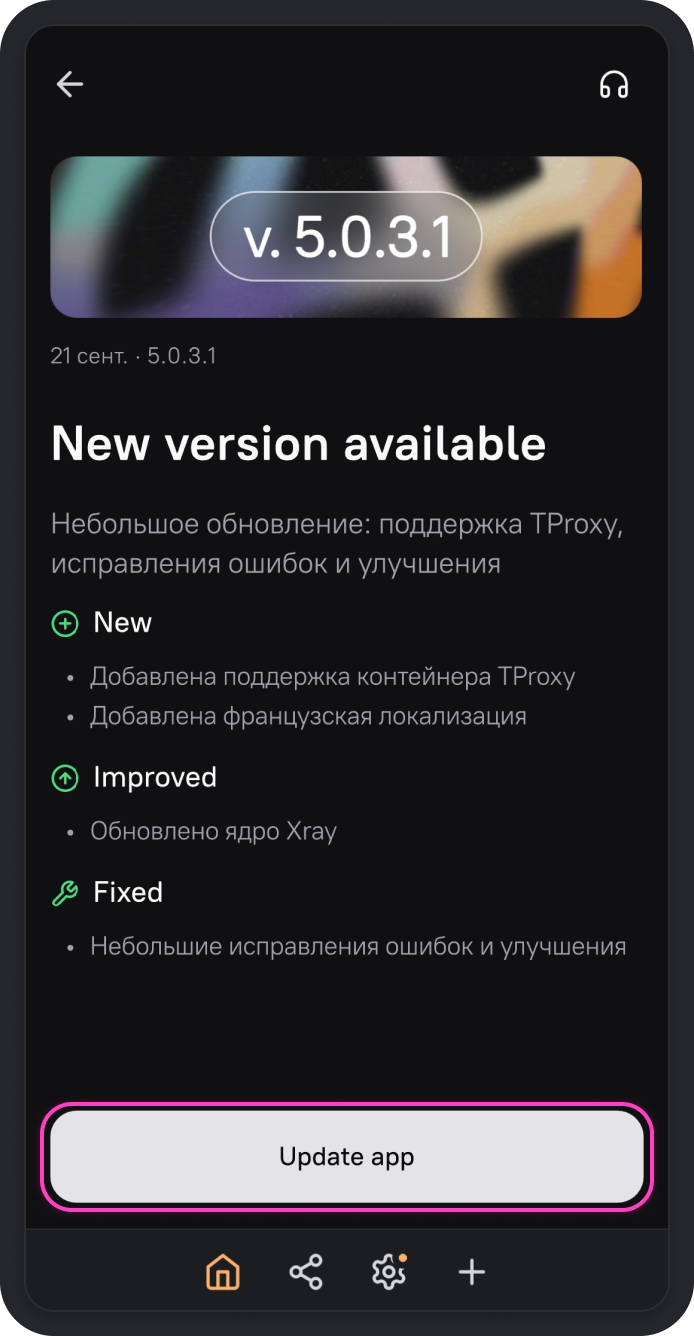
В последних версиях AmneziaVPN появляется экран с предложением обновить приложение.
-
На экране с описанием новой версии нажмите Update app (Обновить приложение).
-
Начнётся обновление и откроется окно AmneziaVPN is active. Чтобы продолжить, переключитесь в AmneziaVPN и нажмите Command + Q, чтобы полностью завершить работу приложения. Закрытие окна красной кнопкой не завершает работу приложения.
Если приложение не закрыто полностью, откройте Мониторинг системы, выберите процесс AmneziaVPN, нажмите Остановить, затем Завершить принудительно.
-
Вернитесь в окно AmneziaVPN is active и нажмите Retry.
-
Далее следуйте инструкциям из раздела Установка новой версии приложения.
Если появляется ошибка Download failed download manually from amnezia.org, полностью закройте AmneziaVPN, откройте снова и ещё раз нажмите Update app (Обновить приложение). Если ошибка повторяется, обновите приложение вручную по инструкции ниже.
Как подготовиться к обновлению
При ручном обновлении через файл .pkg предыдущую версию AmneziaVPN нужно удалить самостоятельно.
При удалении AmneziaVPN через Finder созданные подключения, настройки приложения и настройки раздельного туннелирования сохраняются. Чтобы не беспокоиться за их сохранность, вы можете заранее создать резервную копию: Сохранение и восстановление настроек приложения.
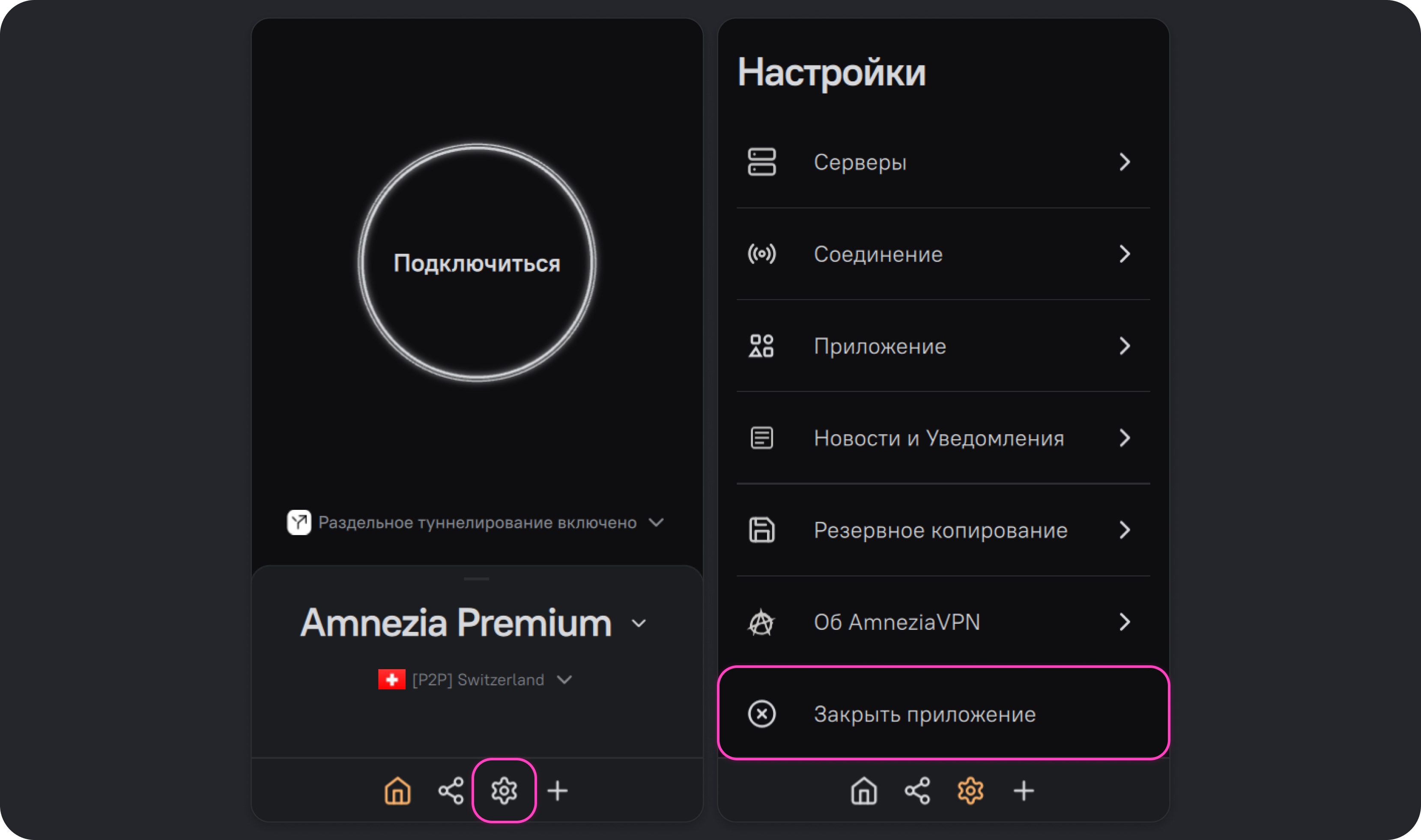
- Откройте AmneziaVPN и зайдите в настройки через иконку ⚙️ (шестерёнка) на нижней панели.
- Перейдите в раздел Об AmneziaVPN.
- Внизу будет указана текущая версия ПО — запомните её и нажмите Проверить обновления.
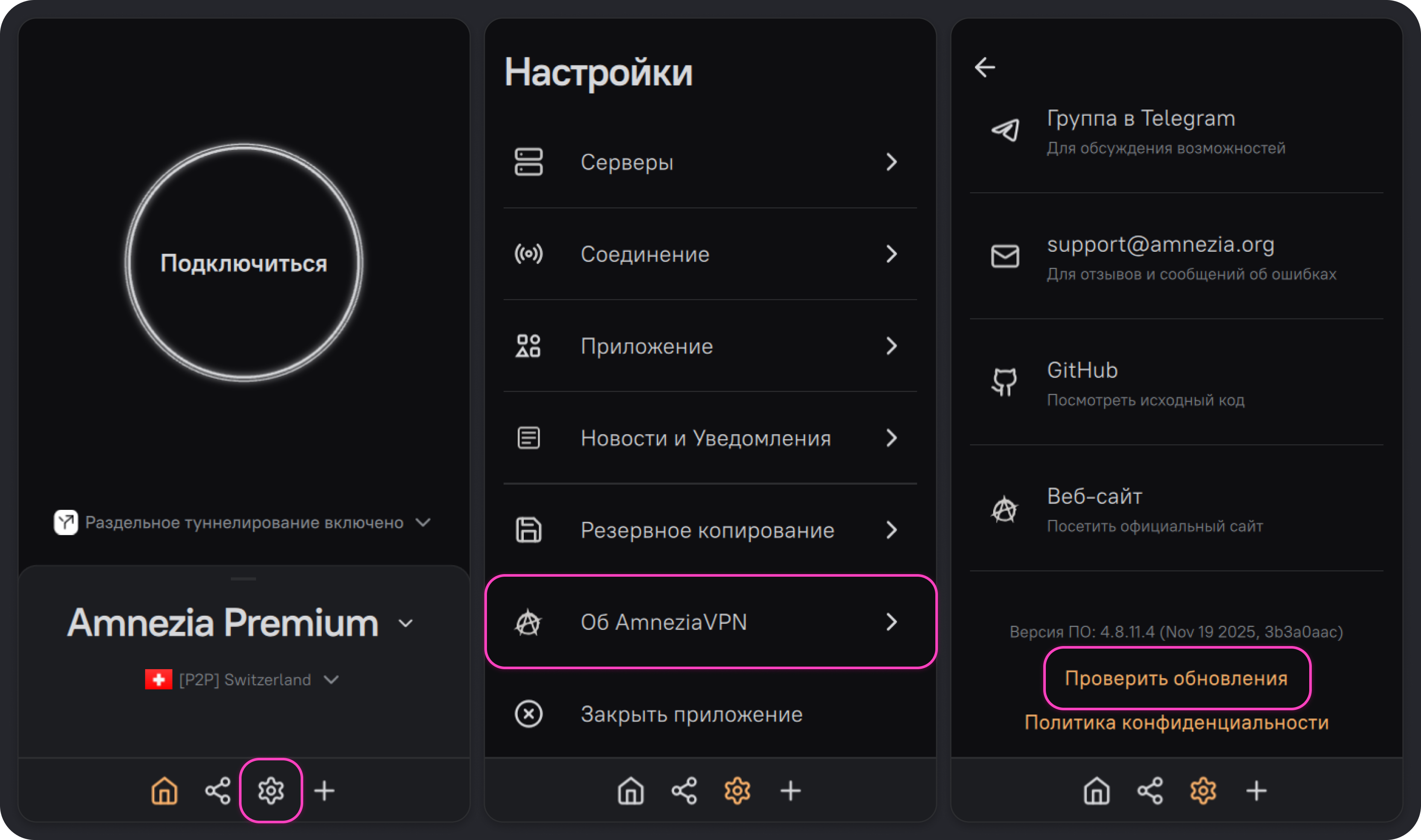
После этого в браузере откроется страница последнего стабильного релиза AmneziaVPN на GitHub. Если страница не открылась, перейдите по ссылке: github.com/amnezia-vpn/amnezia-client/releases/latest.
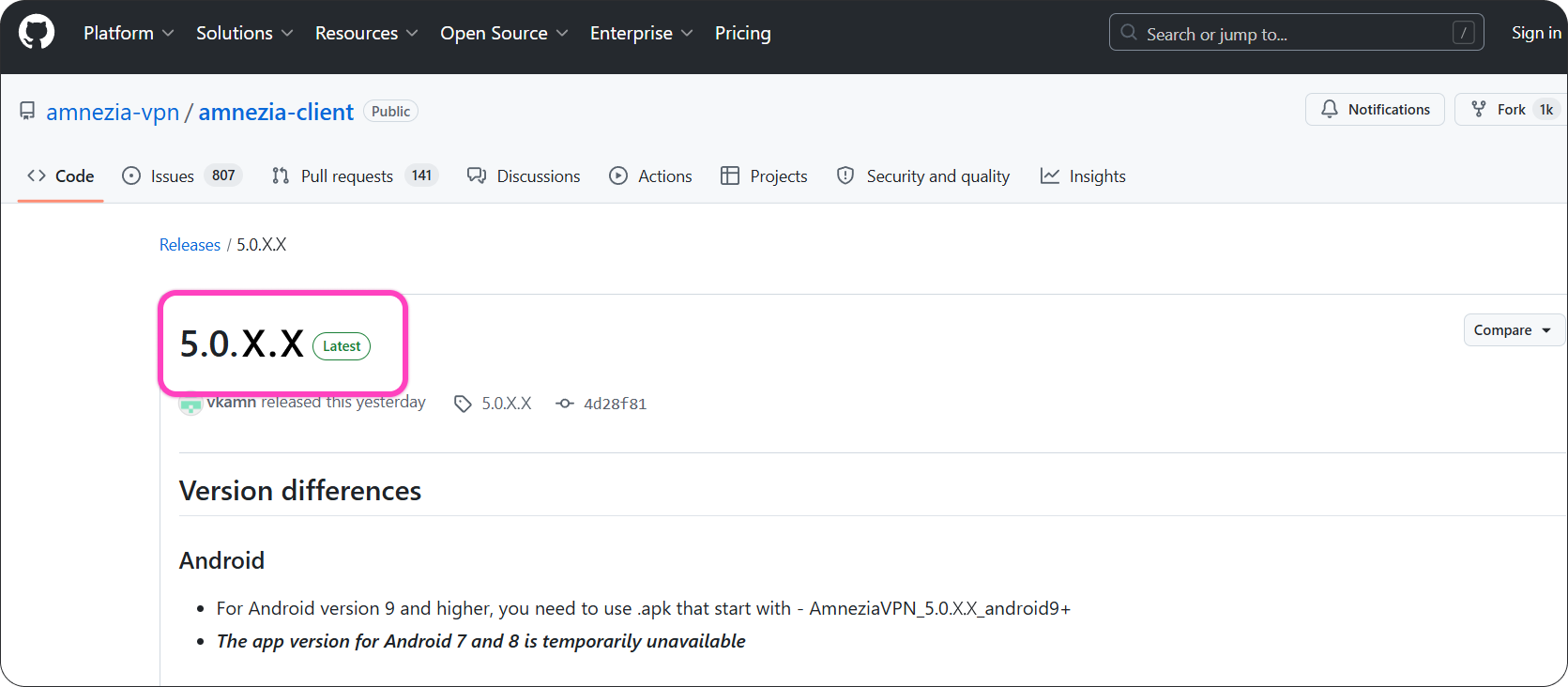
На странице релизов GitHub найдите последний стабильный релиз AmneziaVPN — он отмечен зелёной меткой Latest. Сравните его номер с версией приложения, установленной на вашем устройстве. Если установленная версия ниже, скачайте и установите обновление.
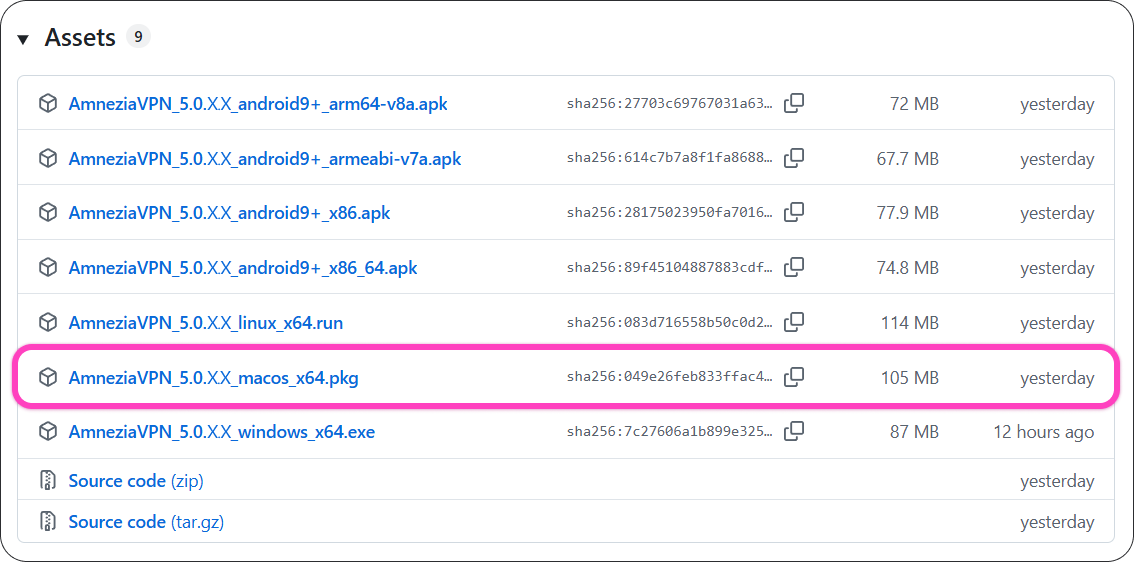
- Найдите файл
.pkgдля macOS в списке файлов релиза и скачайте его.
- Вернитесь в приложение AmneziaVPN, зайдите в настройки и нажмите Закрыть приложение.
Удаление старой версии приложения
При ручном обновлении через файл .pkg установщик не удаляет старую версию AmneziaVPN автоматически. Перед установкой новой версии удалите старую версию вручную.
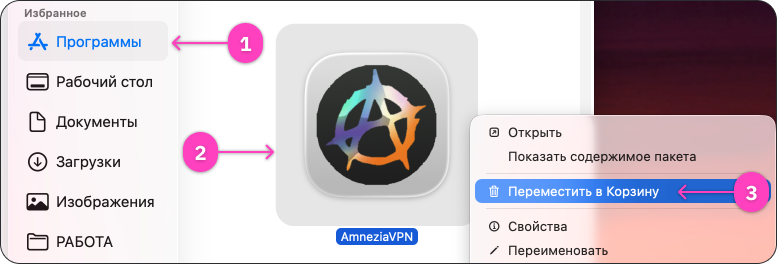
- Откройте Finder.

- Перейдите в папку Программы, найдите AmneziaVPN, откройте контекстное меню приложения и выберите Переместить в Корзину.
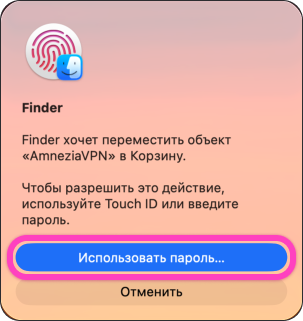
- Если macOS запросит подтверждение, нажмите Использовать пароль..., введите пароль администратора или подтвердите удаление через Touch ID.
Установка новой версии приложения
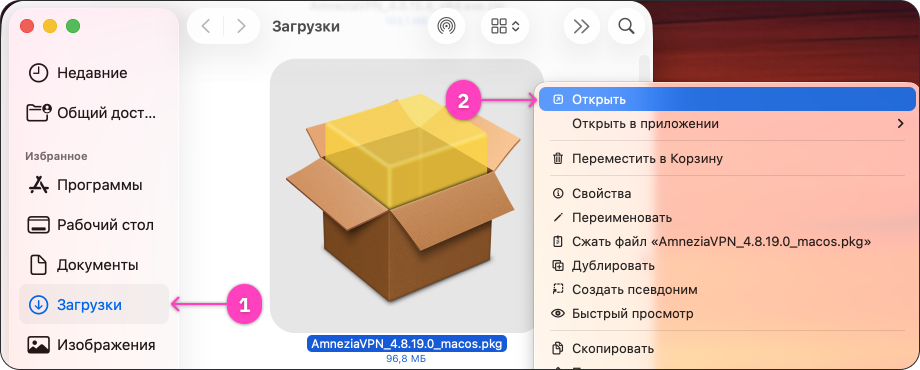
- Если установщик ещё не открыт, откройте скачанный файл
.pkg. Обычно он находится в папке Загрузки.
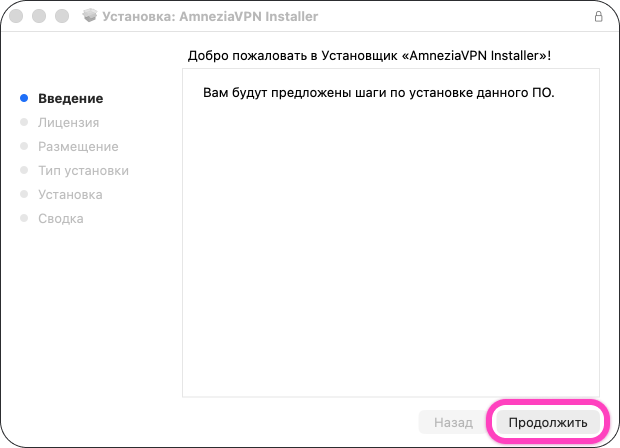
- В установщике AmneziaVPN нажмите Продолжить.
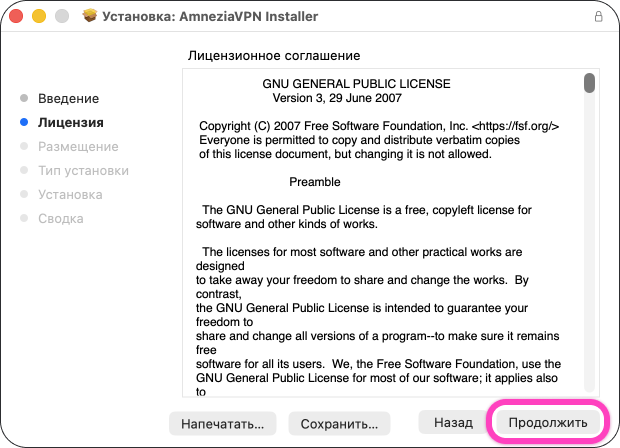
- На экране лицензионного соглашения нажмите Продолжить.
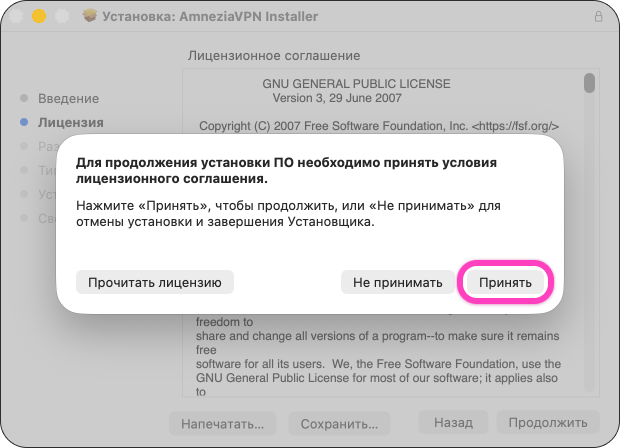
- Чтобы продолжить установку, нажмите Принять.
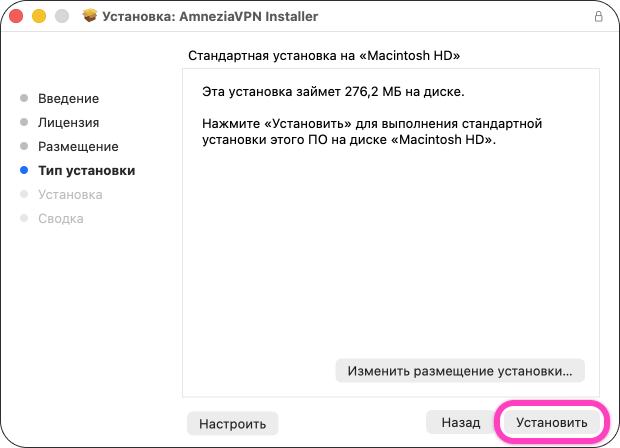
- На экране выбора типа установки нажмите Установить.
- Если macOS запросит подтверждение, нажмите Использовать пароль..., введите пароль администратора или подтвердите установку через Touch ID.
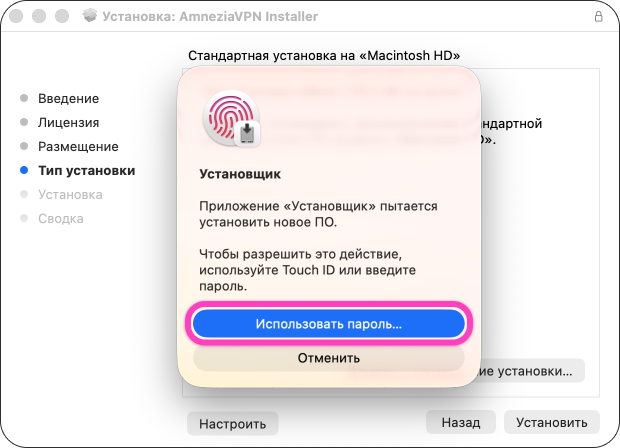
- Дождитесь завершения установки и нажмите Закрыть.
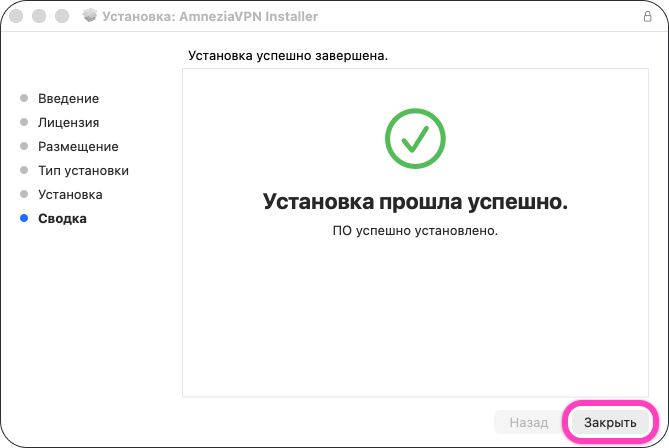
Когда процесс установки завершится, у вас автоматически откроется приложение AmneziaVPN. Рекомендуем перезагрузить устройство после установки обновления. Потом можно подключаться.