Прокси для Telegram
Общая информация
Прокси-сервер для Telegram — это промежуточный сервер, через который приложение Telegram подключается к серверам Telegram. Он может помочь пользоваться Telegram, если прямое подключение недоступно или ограничено. Прокси добавляется в настройках Telegram и используется только этим приложением.
В AmneziaVPN 5.0.0.5 и выше можно установить на свой сервер прокси-сервис для Telegram и управлять им через интерфейс приложения:
- MTProxy — официальная реализация прокси-сервера MTProto от Telegram.
- Telemt — альтернативная реализация прокси-сервера MTProto со встроенными дополнительными механизмами маскировки трафика для обхода сетевых блокировок.
- TProxy (Telegram WEB) — WEB proxy для Telegram. Доступен в AmneziaVPN 5.0.2.1 и выше.
MTProxy и Telemt
Работа MTProxy и Telemt зависит от региона подключения к прокси, интернет-провайдера и применяемых им сетевых ограничений, а также от IP-адреса сервера. В связи с этим мы не можем предложить настройки, которые обеспечат подключение к прокси в любой сети.
AmneziaVPN отвечает только за установку прокси-сервисов на сервер и управление ими.
Установка MTProxy и Telemt на сервер
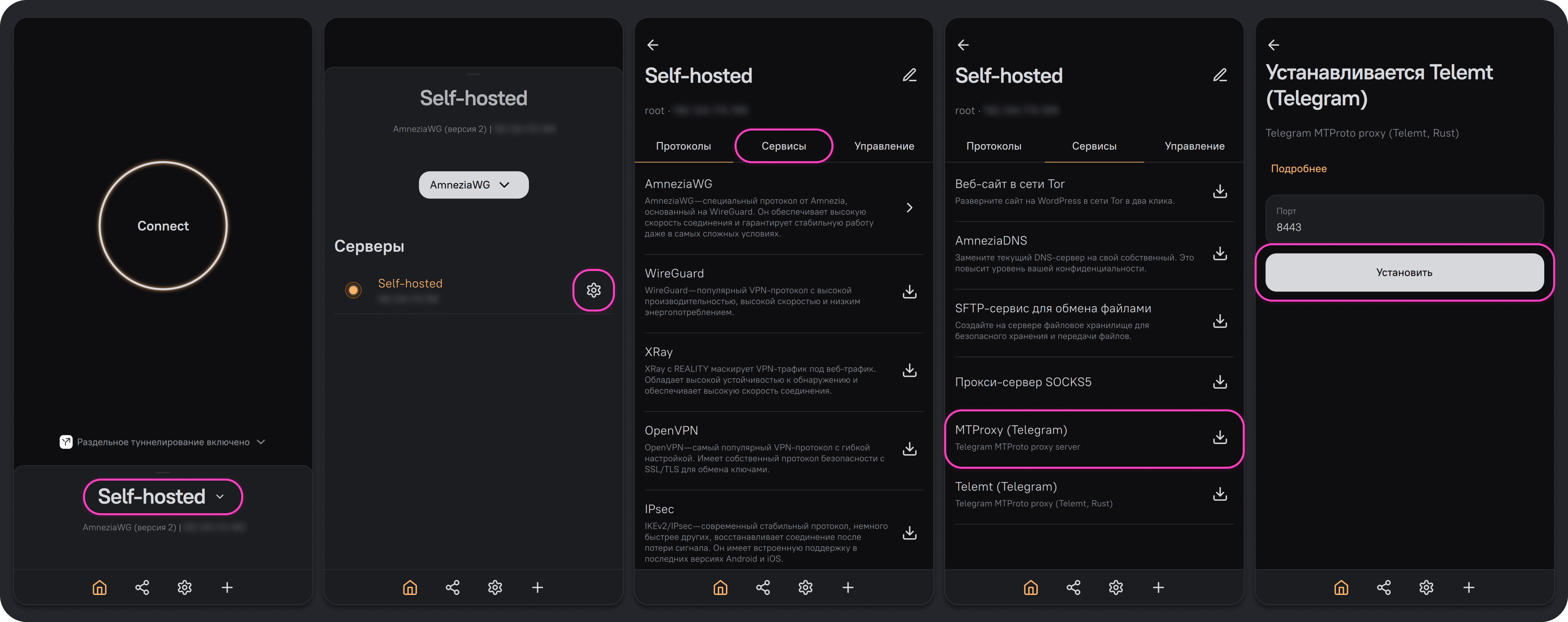
- На главном экране AmneziaVPN нажмите на название любого подключения.
- Нажмите на иконку ⚙️ (шестерёнка) справа от нужного сервера.
- Перейдите на вкладку Сервисы.
- Выберите MTProxy или Telemt. При необходимости укажите неиспользуемый на сервере порт и нажмите Установить.
На один сервер можно установить оба прокси-сервиса, но для этого потребуется задать им разные порты. Если на сервере уже установлены протоколы XRay или OpenVPN (TCP), не указывайте их порты для прокси.
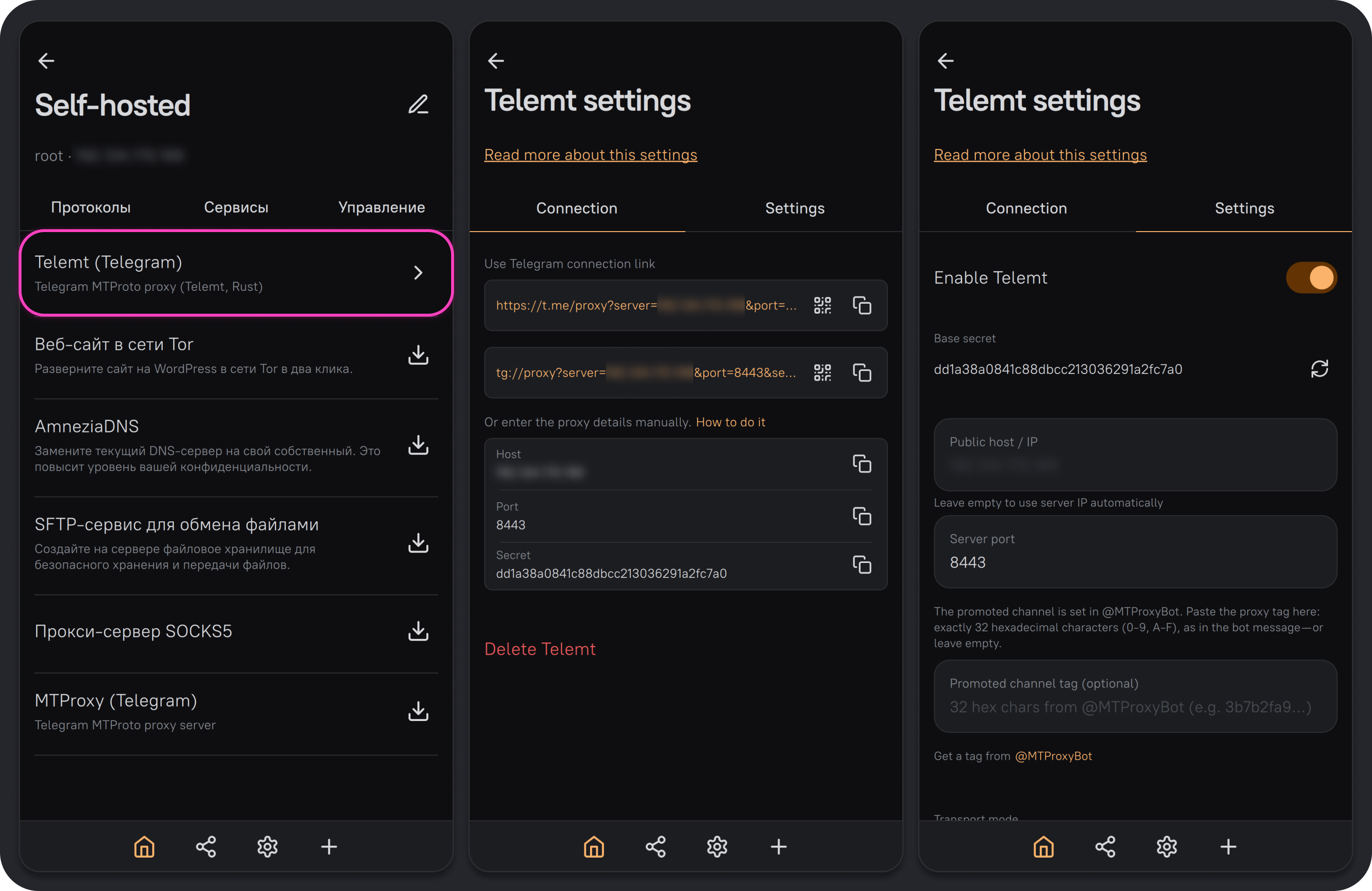
После установки прокси-сервиса приложение AmneziaVPN вернёт вас на вкладку Сервисы. Нажмите на установленный MTProxy или Telemt, чтобы перейти в параметры сервиса: данные для подключения находятся на вкладке Connection, настройки прокси — на вкладке Settings.
Подключение MTProxy или Telemt в Telegram
На вкладке Connection находятся две ссылки для подключения, их QR-коды, а также адрес сервера, порт и секретный ключ (Secret) для ручной настройки.
Для автоматической настройки нажмите на значок копирования справа от ссылки прокси, отправьте её в чат Telegram себе или нужному пользователю, далее непосредственно в чате нужно нажать на ссылку, подтвердив добавление прокси-сервера.
Для ручной настройки перейдите в параметры прокси в настройках Telegram, выберите протокол MTProto и укажите данные прокси-сервера с вкладки Connection в AmneziaVPN. Далее сохраните параметры подключения и включите использование прокси.
Настройки MTProxy и Telemt
Чтобы открыть настройки прокси, перейдите на вкладку Сервисы в параметрах сервера, далее на вкладку Settings в нужном прокси-сервисе (MTProxy или Telemt). Дополнительные настройки находятся на этой же вкладке в разделе Advanced.
| Настройка | Для чего нужна |
|---|---|
| Enable MTProxy / Enable Telemt | Включает или отключает сервис. Пока сервис выключен, подключиться к нему нельзя |
| Base secret | Основной секретный ключ, который генерируется автоматически. Кнопка обновления генерирует новое случайное значение ключа |
| Public host / IP | Адрес, который добавляется в ссылки подключения. Если оставить поле пустым, AmneziaVPN использует адрес сервера, на котором установлен прокси-сервис |
| Server port | TCP-порт прокси. По умолчанию используется 443 |
| Promoted channel tag | Необязательный 32-символьный тег, который выдаёт @MTProxyBot после регистрации прокси. Он предоставляет доступ к статистике и позволяет назначить продвигаемый канал |
| Transport mode | Способ маскировки соединения: Standard MTProto использует случайное заполнение пакетов, FakeTLS маскирует соединение под TLS-трафик |
| Additional secrets | Дополнительные секретные ключи со ссылками для подключения к прокси, которые создаются по нажатию на кнопку Add additional secret. Дополнительные ключи могут пригодиться, чтобы упростить контроль доступа к прокси — в любой момент ключ можно удалить, чтобы через него невозможно было подключиться к прокси |
| Worker mode | Определяет количество отдельных процессов MTProxy, обрабатывающих подключения. Для обычной установки оставьте Auto. Режим Manual имеет смысл только при высокой нагрузке на многоядерный сервер: универсального значения нет, поэтому количество значение параметра нужно увеличивать постепенно, проверяя нагрузку и качество работы. В режиме FakeTLS используется значение 0 — изменить его не получится |
| Server is behind NAT / Docker bridge | Позволяет вручную указать внутренний и внешний IP-адрес прокси. При установке прокси на VPS с публичным IP-адресом оставьте параметр выключенным |
В AmneziaVPN 5.0.0.5 параметры Worker mode и Server is behind NAT / Docker bridge отображаются в настройках Telemt, но их изменение не влияет на конфигурацию сервиса на сервере. Эта ошибка будет исправлена в следующем релизе AmneziaVPN.
Меняйте эти настройки, если нужно сменить порт, включить FakeTLS, создать дополнительный секретный ключ или выполнить конкретную рекомендацию по настройке. Если прокси работает, используйте параметры, заданные по умолчанию при установке прокси.
Если порт 443 уже занят XRay или другим TCP-сервисом, выберите свободный порт, например 8443 или 4515. Эти значения приведены как примеры и не гарантируют подключение через конкретную сеть. Кроме того, FakeTLS может некорректно работать, если прокси-сервис установлен на любой другой порт кроме 443.
Протокол AmneziaWG может использовать тот же номер порта, что и прокси: AmneziaWG работает по UDP, а MTProxy и Telemt по TCP.
После смены Base secret, Server port, Transport mode или FakeTLS domain используйте новую ссылку подключения, так как предыдущая ссылка и созданные подключения к прокси-серверу перестанут работать.
Режим FakeTLS
- В поле Transport mode выберите FakeTLS.
- Оставьте поле FakeTLS domain пустым или укажите другой домен.
- Нажмите Save.
Если поле FakeTLS domain пустое, параметр автоматически будет задан значением googletagmanager.com. Если вы хотите указать другой домен, убедитесь, что он поддерживает HTTPS и TLS 1.3. Сам домен указывайте без https:// в начале и без пути и параметров после домена, например deepseek.com.
Для FakeTLS предпочтителен порт 443, на других портах этот режим может не работать.
Диагностика
Раздел диагностики прокси находится внизу страницы параметров прокси-сервиса на вкладке Settings. Чтобы запустить диагностику, нажмите на значок обновления рядом с Diagnostics. Отобразится следующая информация:
- Public port reachable — прокси прослушивает выбранный TCP-порт;
- Telegram upstream reachable — сервер может обратиться к служебному ресурсу Telegram;
- Clients connected — приблизительное количество IP-адресов с активными подключениями к прокси;
- Last config refresh — время последнего обновления конфигурации.
Успешная серверная диагностика не гарантирует, что прокси доступен из сети пользователя и не блокируется интернет-провайдером.
Решение проблем с MTProxy и Telemt
Если прокси не подключается:
- Проверьте прокси отдельно через Wi-Fi и мобильную сеть.
- Проверьте, что выбранный TCP-порт не занят другим сервисом.
- Установите второй прокси-сервис на другом TCP-порту и сравните результат.
За советом по настройке рекомендуем обращаться в нашу группу в Telegram.
Если установка Telemt завершается ошибкой 202, подключитесь к серверу по SSH и выполните команду:
sudo nft delete table inet telemt_limit
Telegram WEB proxy
Telegram WEB proxy отличается от обычного MTProxy тем, что использует служебную веб-страницу на вашем домене. Пока прокси включён, Telegram открывает эту страницу в фоновом режиме. Такое подключение может быть сложнее распознать как трафик Telegram.
При обычном открытии домена в браузере должна отображаться простая техническая страница, которую AmneziaVPN создаёт автоматически. Самостоятельно создавать сайт или загружать файл index.html не нужно. Для установки потребуются собственный домен или поддомен, направленный на сервер, и адрес электронной почты. Использовать домен стороннего сайта, как в режиме FakeTLS для MTProxy и Telemt, нельзя.
Подготовка домена
Чтобы направить домен или поддомен на сервер:
- Приобретите домен у любого регистратора или используйте домен, который у вас уже есть.
- Придумайте нейтральное имя для отдельного поддомена — дополнительного адреса внутри вашего домена. Рекомендуем не использовать в названии слова
proxyиtelegram. - Откройте сайт, на котором вы управляете доменом. Обычно это сайт компании, у которой вы его приобрели. Найдите раздел DNS, DNS-записи или Управление зоной.
- Создайте DNS-запись типа A, чтобы направить поддомен на сервер:
- Тип —
A - Имя / Host — придуманное имя поддомена. Если сайт просит указать полный адрес, добавьте к нему свой домен
- Значение / IP-адрес — публичный IPv4-адрес вашего сервера, на который будет устанавливаться прокси для Telegram
- Тип —
- Если у записи есть переключатель Proxy или Proxied, отключите его и выберите DNS only. Если такого переключателя нет, пропустите этот шаг.
- Сохраните запись. Настройки DNS могут примениться не сразу.
Установка Telegram WEB proxy
Telegram WEB proxy использует TCP-порты 80 и 443. Оба порта должны быть доступны из интернета и не заняты другими сервисами на сервере. В AmneziaVPN выбрать другие порты для TProxy нельзя.
Если в личном кабинете хостинг-провайдера есть настройки файрвола, разрешите входящие TCP-подключения к портам 80 и 443.
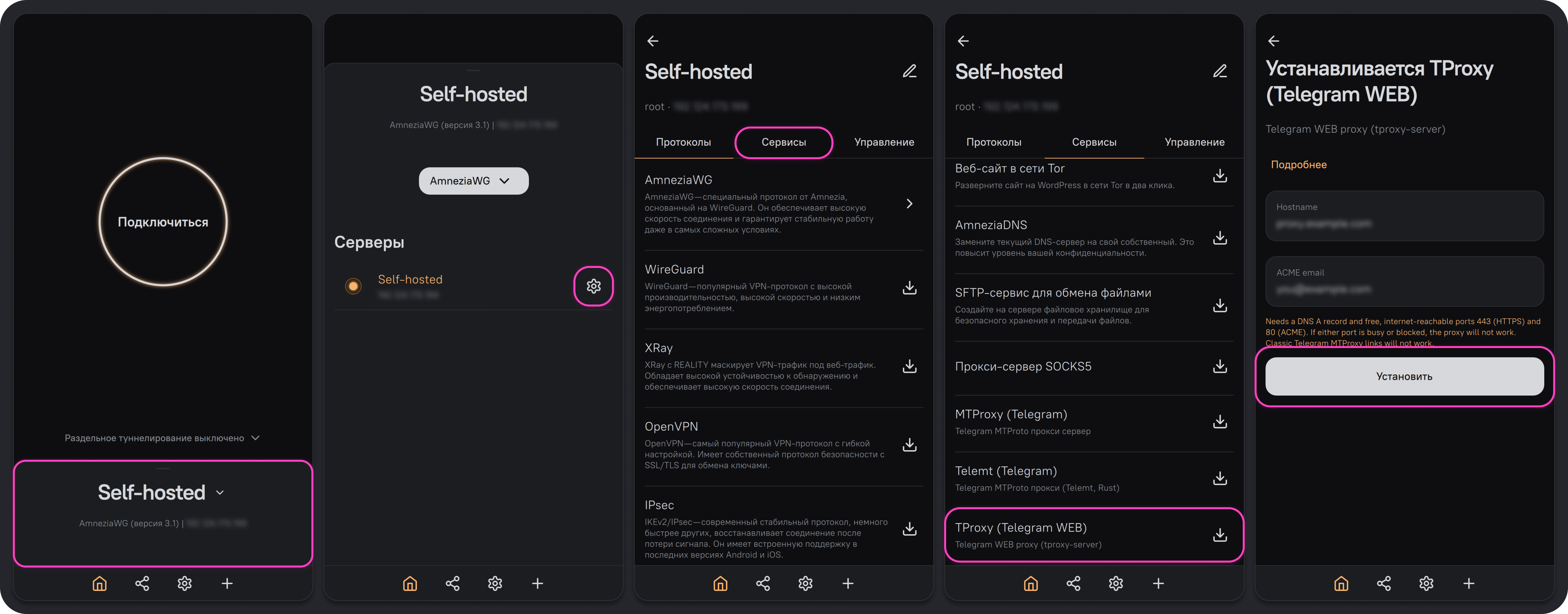
- На главном экране AmneziaVPN нажмите на название любого подключения.
- Нажмите на иконку ⚙️ (шестерёнка) справа от нужного сервера.
- Перейдите на вкладку Сервисы.
- Выберите TProxy (Telegram WEB).
- В поле Hostname укажите полный адрес созданного поддомена. Не добавляйте
https://, номер порта, слеш или путь. Используйте только строчные латинские буквы, цифры, точки и дефисы. - В поле ACME email укажите адрес электронной почты, к которому у вас есть доступ. Он нужен для выпуска и обновления HTTPS-сертификата.
- Нажмите Установить.
AmneziaVPN создаст секретный ключ и веб-страницу, запросит HTTPS-сертификат и запустит прокси.
Добавление WEB proxy в Telegram
Добавить WEB proxy в Telegram можно двумя способами: по ссылке или вручную.
Чтобы добавить прокси по ссылке, перейдите в параметры TProxy (Telegram WEB), нажмите на значок копирования справа от ссылки tg://webproxy и отправьте её в Telegram себе или другому пользователю. Затем нажмите на ссылку в Telegram и подтвердите добавление прокси.
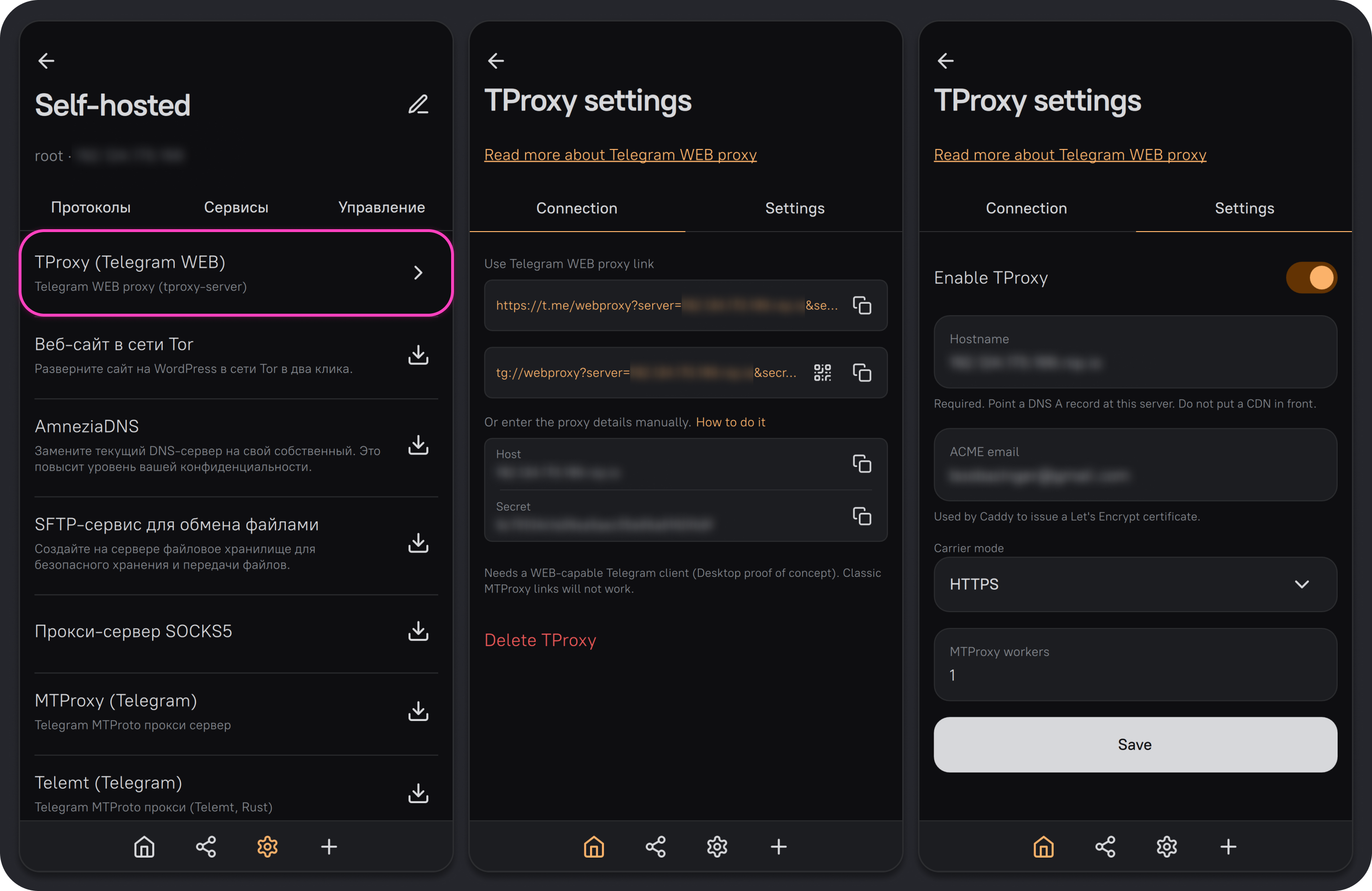
Чтобы добавить прокси вручную, откройте настройки прокси в Telegram, выберите тип WEB proxy и укажите Host и Secret, указанные в параметрах TProxy (Telegram WEB) в AmneziaVPN. Порт вводить не нужно: Telegram WEB proxy всегда использует порт 443.
Обычные ссылки MTProxy вида tg://proxy для Telegram WEB proxy не подходят. Не публикуйте Secret в открытом доступе: он предоставляет доступ к прокси.
Настройки Telegram WEB proxy
Чтобы открыть настройки прокси, перейдите на вкладку Сервисы в параметрах сервера, выберите TProxy (Telegram WEB), затем откройте вкладку Settings.
Если прокси работает, используйте настройки, заданные при установке.
| Настройка | Для чего нужна |
|---|---|
| Enable TProxy | Включает или отключает сервис. Пока сервис выключен, подключиться к нему нельзя |
| Hostname | Домен или поддомен, направленный на сервер |
| ACME email | Адрес электронной почты для выпуска и обновления HTTPS-сертификата |
| Carrier mode | Способ передачи трафика Telegram через веб-страницу. По умолчанию используется HTTPS |
| MTProxy workers | Количество процессов, которые обрабатывают подключения. Для обычной установки оставьте значение 1 |
В Carrier mode доступны четыре режима:
- HTTPS — общий HTTPS-канал для всех соединений Telegram
- HTTPS lanes — отдельный HTTPS-канал для каждого соединения Telegram
- WebSocket — общий WebSocket-канал для всех соединений Telegram
- WebSocket lanes — отдельный WebSocket-канал для каждого соединения Telegram
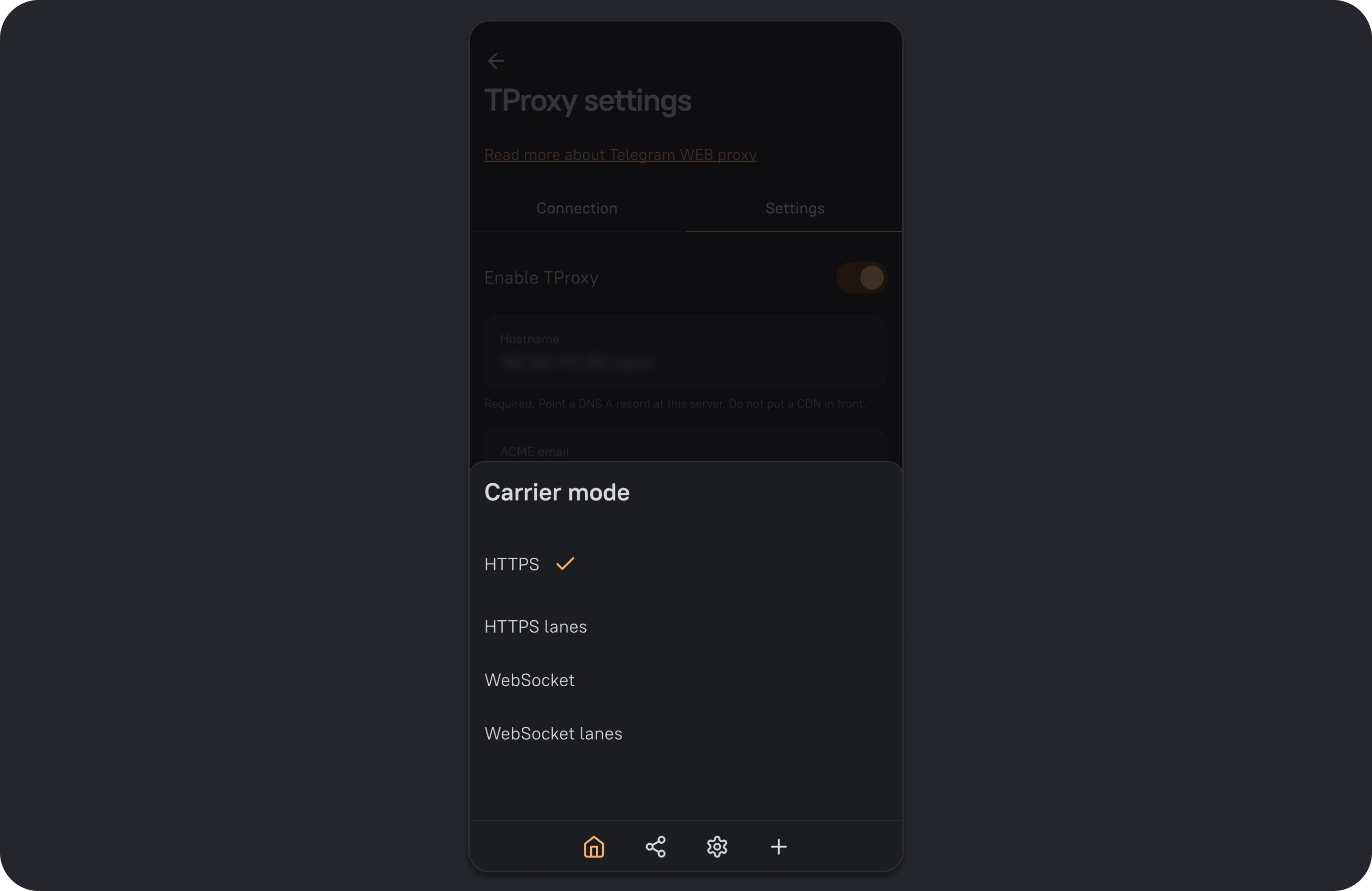
Режимы Carrier mode не отличаются уровнем защиты. Меняйте режим только для проверки подключения или по рекомендации службы поддержки.
После смены Carrier mode значения Host и Secret не изменятся, поэтому добавлять прокси в Telegram заново не потребуется.
Решение проблем с Telegram WEB proxy
Если Telegram WEB proxy не подключается, откройте раздел DNS на сайте управления доменом и найдите запись типа A для поддомена, указанного в Hostname. Если для неё включён Proxy / Proxied, выберите DNS only и сохраните изменения. Также убедитесь, что TCP-порты 80 и 443 открыты.
Если веб-страница открывается, но прокси не подключается, проверьте его через другую сеть. Работа прокси может зависеть от ограничений интернет-провайдера и блокировки IP-адреса сервера.