Установка VPN на 4G-роутер Microdrive
Общая информация
Роутеры Microdrive, начиная с версии прошивки 23.XX.10, получили поддержку протокола AmneziaWG 1.0.
Полный список моделей роутеров Microdrive, которые поддерживают протокол AmneziaWG, указан на официальном сайте Microdrive.
Если на роутере Microdrive установлена прошивка 23.XX.9 или ниже, воспользоваться нашей инструкцией по настройке VPN-подключения не получится — сначала потребуется обновить прошивку роутера до версии 23.XX.10 или новее.
Прошивки, доступные для скачивания и установки на конкретную модель роутера Microdrive, находятся на вкладке Скачать на страницах моделей роутеров — их можно найти в разделе Изделия на сайте Microdrive.
Для обновления прошивки скачайте файл .bin из раздела Прошивки на странице модели роутера → зайдите в настройки роутера → Система → Прошивка → Обновить прошивку → выберите скачанный файл .bin и нажмите кнопку Установить.
Подробная инструкция по обновлению прошивки роутера доступна в файлах раздела Документация на вкладке Скачать.
Подбор работающей локации Amnezia Premium
В роутерах Microdrive используется устаревшая версия протокола AmneziaWG 1.0, поэтому перед настройкой VPN-подключения на роутере мы рекомендуем подобрать работающую локацию, подключение к которой получится настроить через файл конфигурации.
Подобрать локацию можно несколькими способами ниже, которые расположены от самого быстрого к самому долгому:
- На любое устройство установите приложение AmneziaVPN версии 4.8.7.2 и создайте в нём подключение Amnezia Premium с помощью ключа
vpn://. Подключите устройство к интернету от роутера и методом перебора подберите локацию, которая будет стабильно работать более 5 минут.
В чём разница:
- в роутерах используется протокол AmneziaWG 1.0
- в AmneziaVPN 4.8.10.0 и новее при подключении по ключу — AmneziaWG 1.5
- в AmneziaVPN 4.8.7.2 при подключении по ключу — AmneziaWG 1.0, как и в роутерах
Протокол AmneziaWG 1.0 часто блокируется при подключении и через мобильный, и через проводной интернет. Протокол AmneziaWG 1.5 эти блокировки обходит, поэтому возможность подключения к одной и той же локации напрямую зависит от используемой версии протокола AmneziaWG.
-
В любой версии AmneziaVPN с помощью файла конфигурации создайте подключение и проверьте, будет ли оно стабильно работать более 5 минут. Если нет, отзовите выпущенный файл конфигурации, выпустите его для другой локации и повторите проверку. Таким методом перебора нужно проверить подключение к каждой из доступных локаций, чтобы найти ту, с которой подключение по протоколу AmneziaWG 1.0 будет работать.
-
Импортируйте в роутер параметры подключения из файла конфигурации и проверьте, будет ли VPN-подключение стабильно работать более 5 минут. Если нет, отзовите выпущенный файл конфигурации, выпустите его для другой локации и повторите проверку. Таким методом перебора нужно проверить подключение к каждой из доступных локаций, чтобы найти ту, с которой подключение по протоколу AmneziaWG 1.0 будет работать.
Настройка VPN-подключения на роутере
- Зайдите в настройки роутера через интернет-браузер, введя в адресную строку IP-адрес роутера
192.168.1.1. В зависимости от параметров сети у вашего роутера может быть другой IP-адрес, например,192.168.0.1. - Перейдите в раздел Сеть → VPN → WireGuard → Общие.
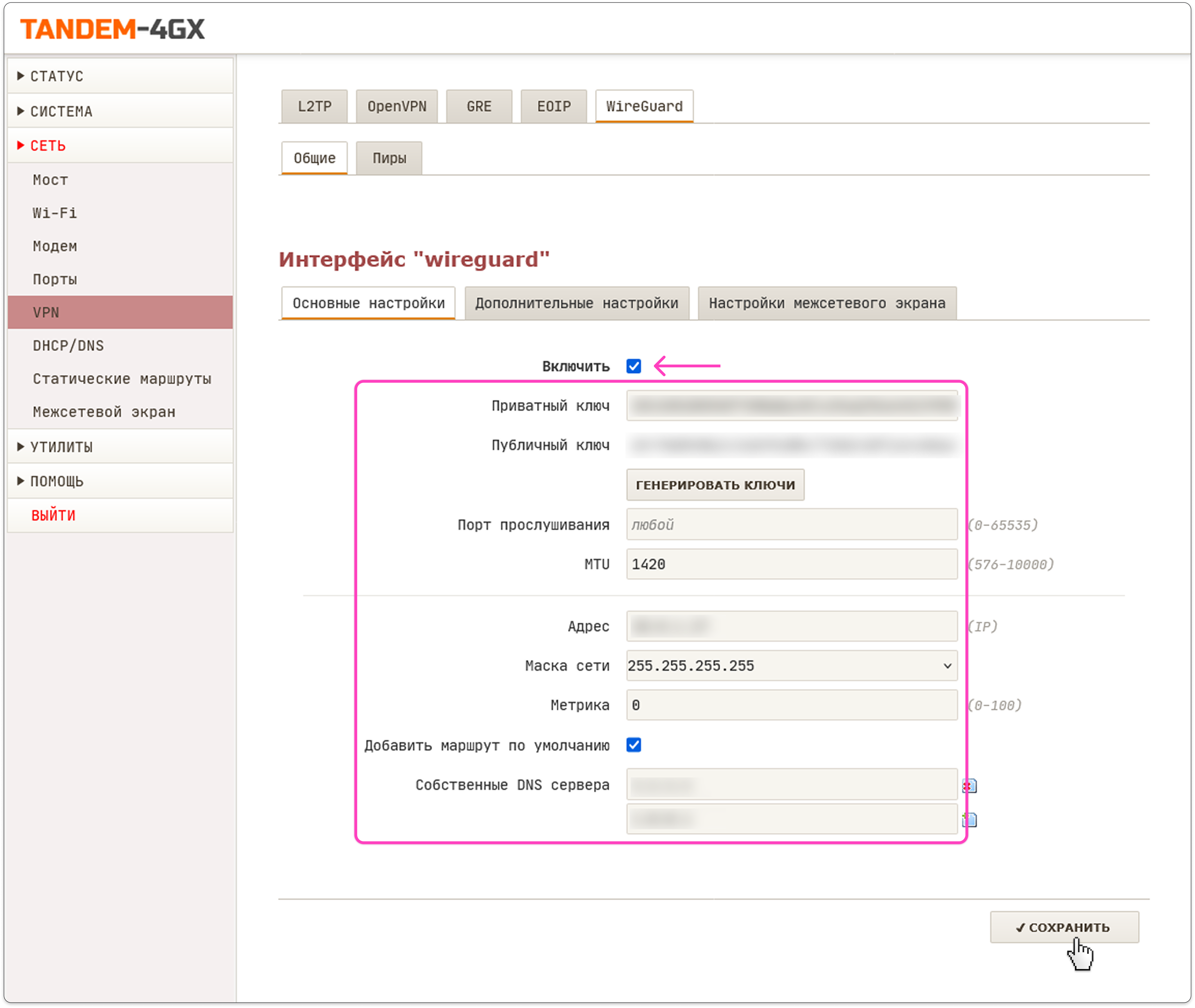
- На вкладке Основные настройки поставьте галочку Включить, укажите все необходимые значения и нажмите кнопку Сохранить:
- Приватный ключ — заполните значением параметра PrivateKey из файла конфигурации
.conf - Публичный ключ — не указывайте, заполнится автоматически
- Порт прослушивания — не указывайте
- MTU — укажите
1420 - Адрес — заполните значением параметра Address (только числа до
/) из файла конфигурации.conf - Маска подсети — выберите
255.255.255.255 - Метрика — укажите
0 - Добавить маршрут по умолчанию — поставьте галочку
- Собственные DNS-серверы — укажите два сервера, например,
1.1.1.1и1.0.0.1
Как получить файл конфигурации:
- в личном кабинете, если у вас есть подписка Amnezia Premium
- в приложении AmneziaVPN, если у вас свой сервер — поделитесь подключением в оригинальном формате AmneziaWG
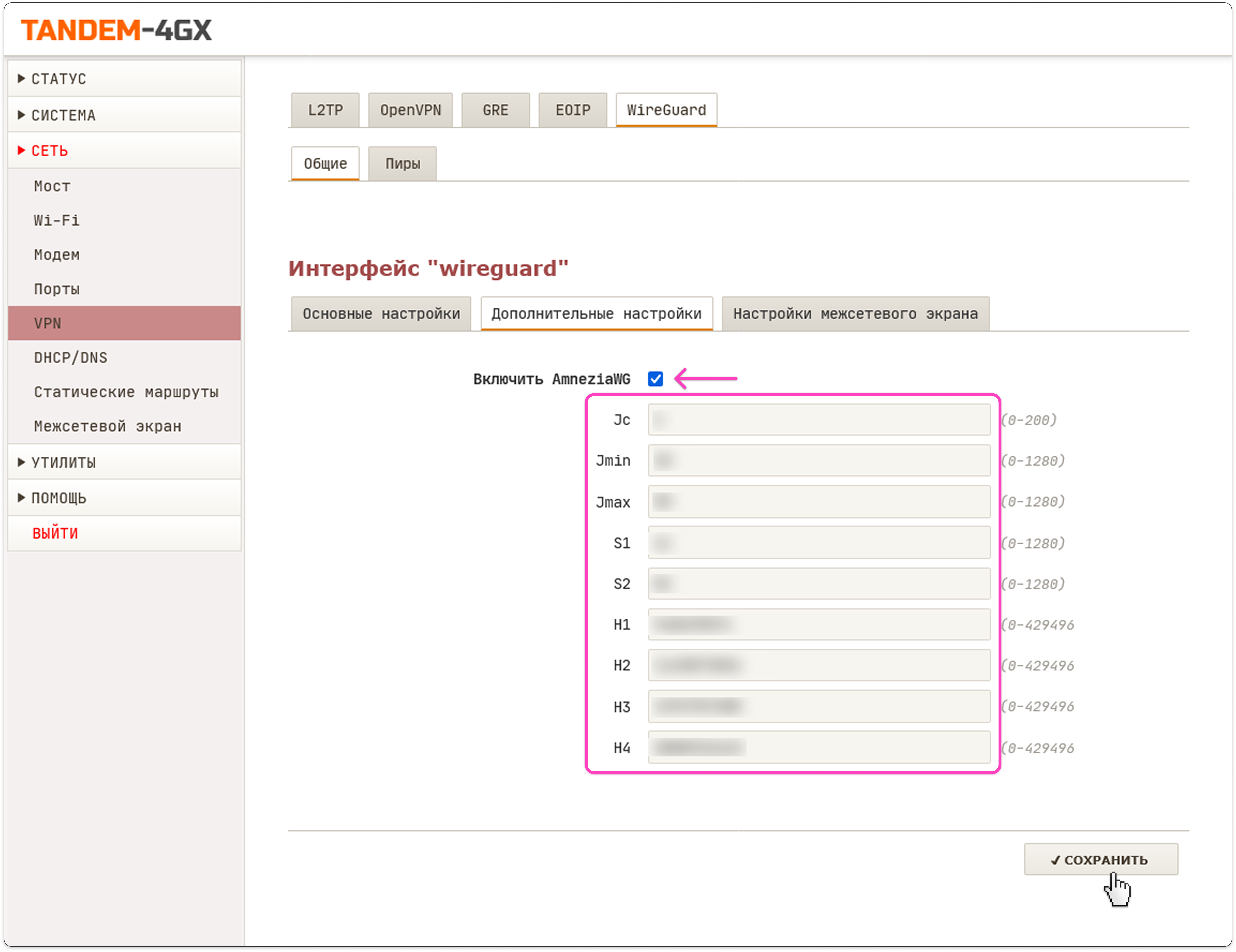
- На вкладке Дополнительные настройки поставьте галочку Включить AmneziaWG и заполните все появившиеся строки значениями соответствующих параметров из файла конфигурации
.conf, после чего нажмите кнопку Сохранить.
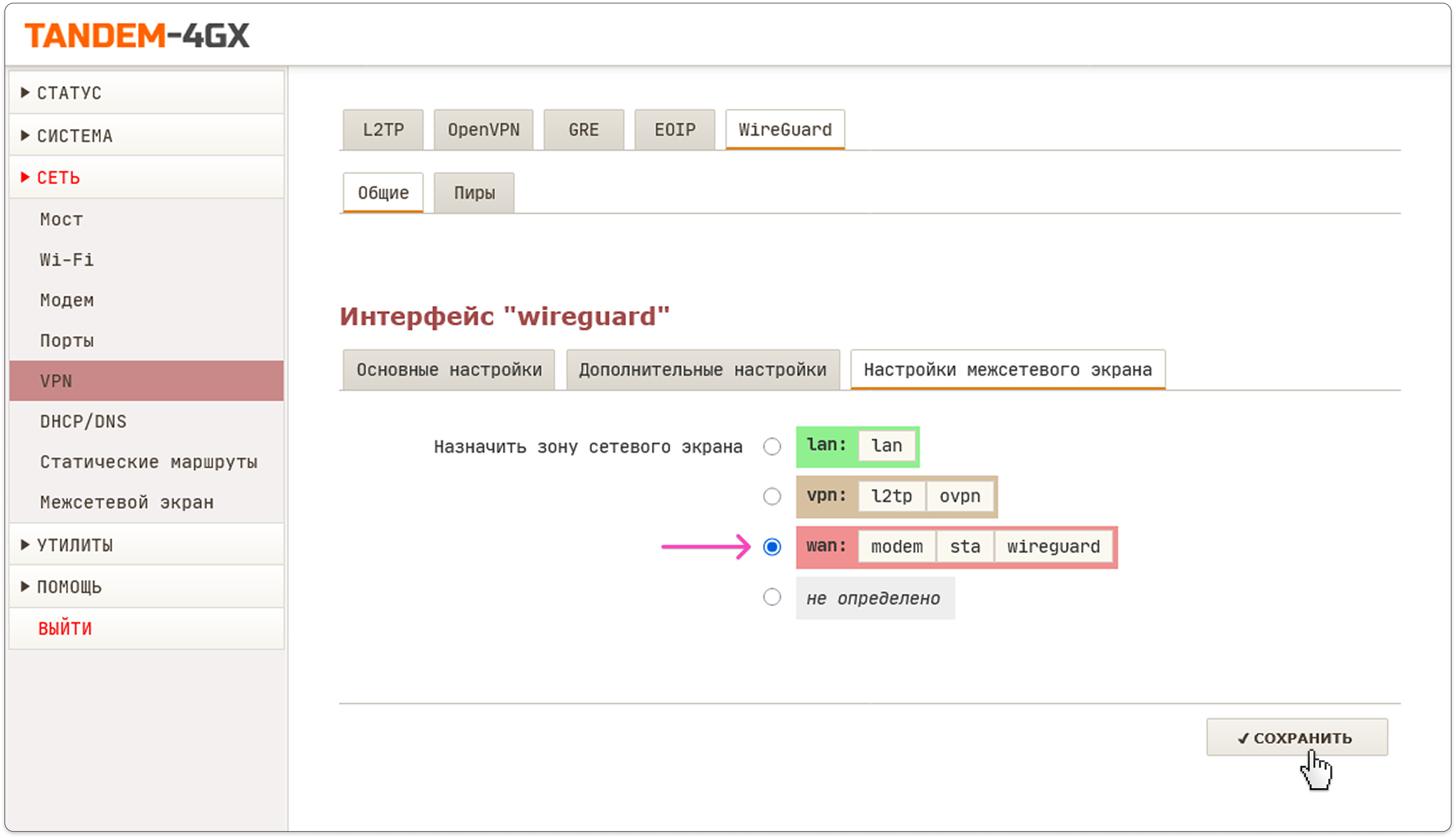
- На вкладке Настройки межсетевого экрана выберите зону WAN, чтобы активировать NAT, после чего нажмите кнопку Сохранить.
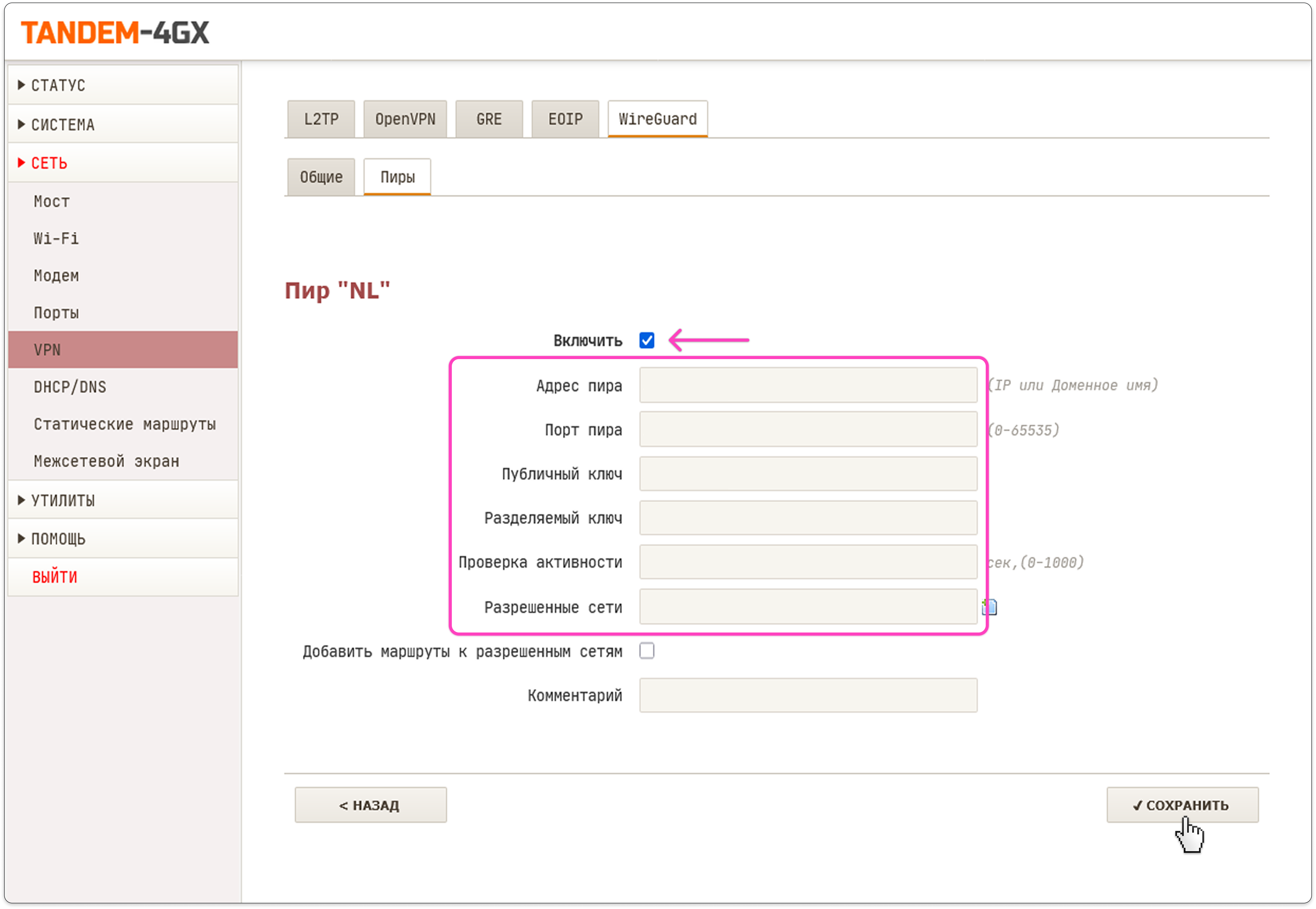
- Перейдите на вкладку Пиры, введите любое имя для нового пира, например,
NL(как название региона VPN-сервера), и нажмите кнопку Добавить.
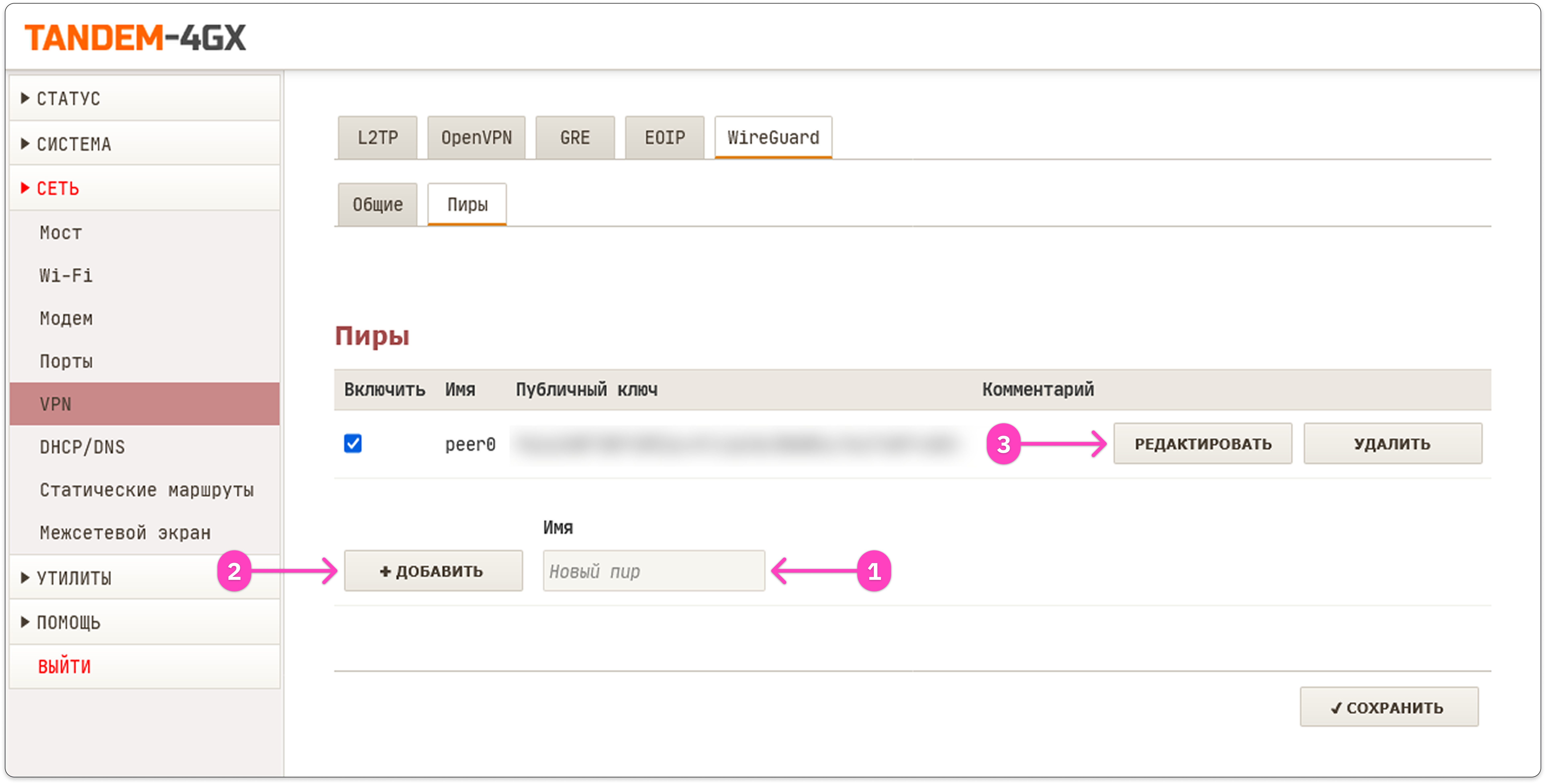
- Нажмите кнопку Редактировать справа от созданного пира, укажите все необходимые значения и нажмите кнопку Сохранить:
- Адрес и порт пира — заполните значением параметра Endpoint из файла конфигурации
.conf(порт в Endpoint указан после:) - Публичный ключ — заполните значением параметра PublicKey из файла конфигурации
.conf - Разделяемый ключ — заполните значением параметра PresharedKey из файла конфигурации
.conf - Проверка активности — укажите
25 - Разрешённые сети — укажите
0.0.0.0/0 - Добавить маршруты к разрешённым сетям — не ставьте галочку
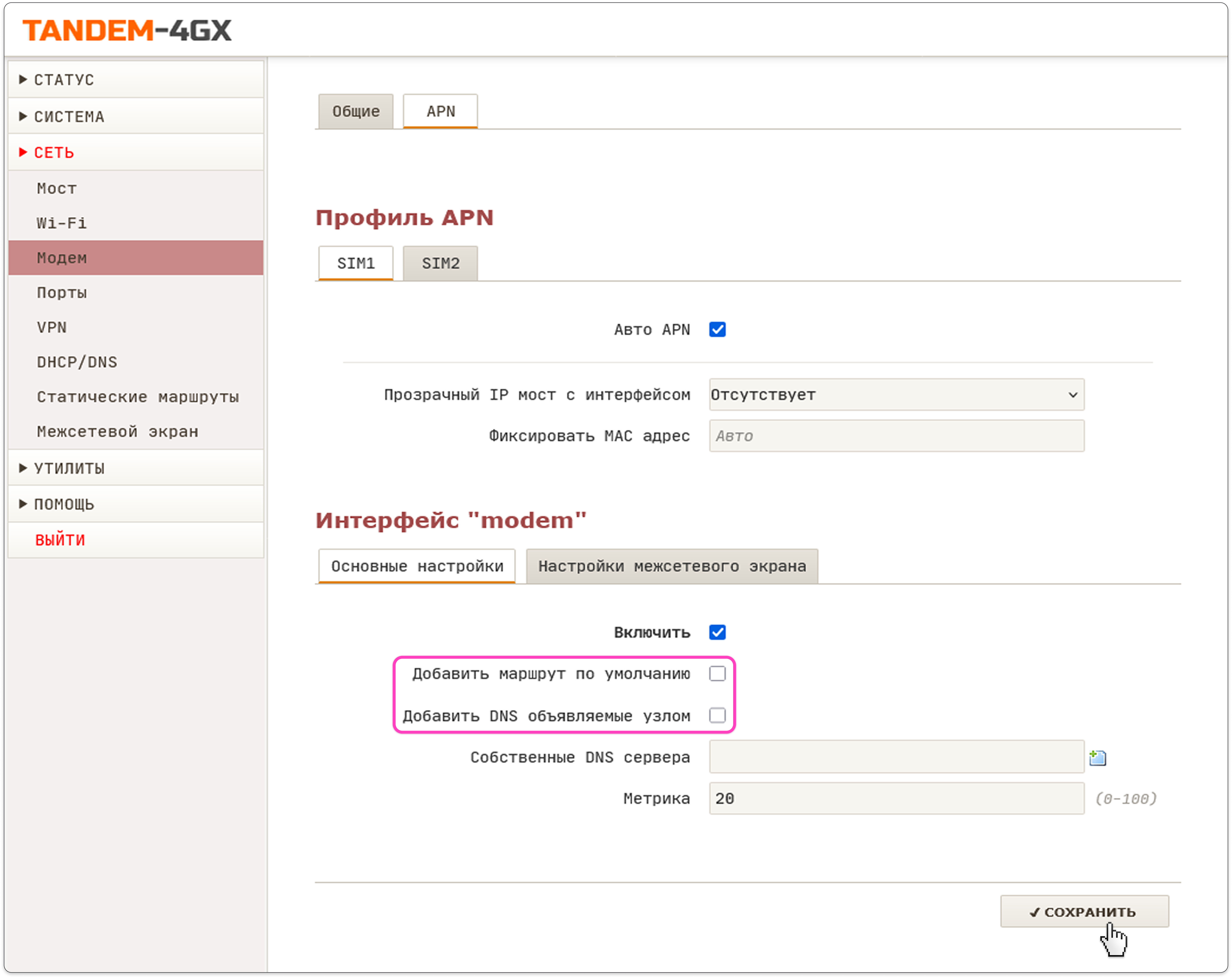
- Перейдите в раздел Модем → вкладка APN и снимите галочки возле пунктов Добавить маршрут по умолчанию и Добавить DNS, объявляемые узлом.
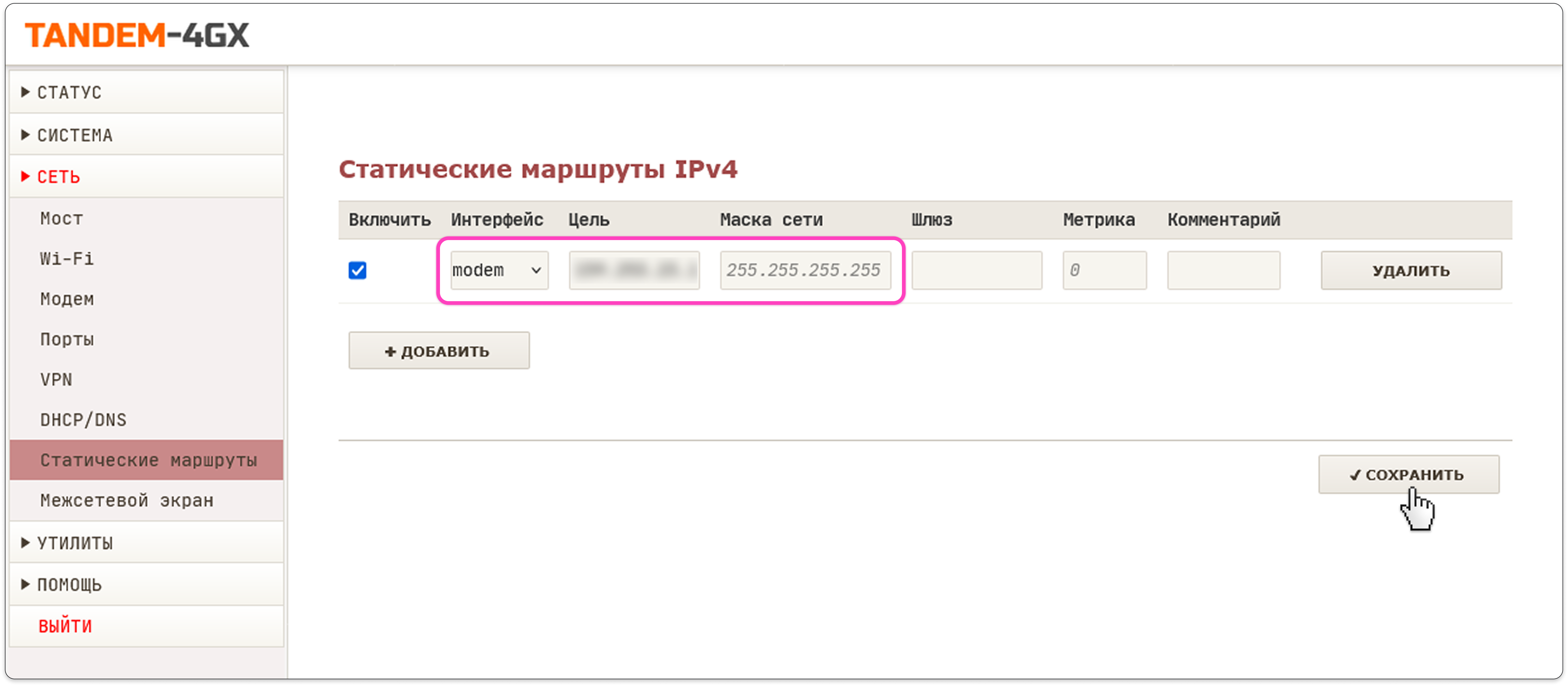
- Перейдите в раздел Сеть → Статические маршруты → нажмите кнопку Добавить → укажите параметры маршрута и нажмите кнопку Сохранить:
- Интерфейс — выберите
modem - Цель — заполните значением параметра Endpoint (только числа до
/) из файла конфигурации.conf - Маска подсети — укажите
255.255.255.255 - Шлюз, Метрика — не указывайте
- Проверьте работу VPN — перейдите на любой сайт, который не открывается без VPN, например, https://amnezia.org.
Выражаем отдельную благодарность Андрею Рублёву, соавтору этой инструкции.