Коды ошибок
Error 0: NoError
Нет ошибки — приложение использует этот код, когда сбоя нет; в обычной ситуации вы не должны видеть его как ошибку.
Что сделать:
- Если всё работает, ничего делать не нужно.
- Если при этом всё равно показывается сообщение об ошибке, перезапустите AmneziaVPN и повторите действие.
- Если ошибка повторяется, напишите нам на почту [email protected] или обратитесь за помощью в нашу группу в Telegram.
Error 100: UnknownError
Неизвестная ошибка — может возникать при самых разных обстоятельствах.
Что сделать:
- Перезагрузите приложение.
- Попробуйте очистить кеш приложения.
- Попробуйте удалить сервер или протокол и подключиться снова.
- Если ошибка повторяется, напишите нам на почту [email protected] или обратитесь за помощью в нашу группу в Telegram.
Error 101: InternalError
Внутренняя ошибка — может возникать из-за некорректной работы библиотек Qt или по другим причинам.
Что сделать:
- Перезагрузите приложение.
- Проверьте, корректно ли приложение видит уже установленные на сервере протоколы. Если проблема появилась после изменения настроек сервера, выполните проверку установленных сервисов Amnezia на сервере во вкладке Управление в параметрах подключения.
- Попробуйте удалить подключение к серверу и добавить его заново.
- Если ошибка повторяется, напишите нам на почту [email protected] или обратитесь за помощью в нашу группу в Telegram.
Error 102: NotImplementedError
Функция не реализована — ошибка может возникнуть при попытке восстановить настройки AmneziaVPN через файл резервной копии, созданный в более новой версии AmneziaVPN.
Протоколы, настроенные в новых версиях AmneziaVPN, могут быть несовместимы со старой версией и наоборот.
Что сделать:
- Установите на устройство такую же версию AmneziaVPN, из которой был создан файл резервной копии.
- Если ошибка повторяется, напишите нам на почту [email protected] или обратитесь за помощью в нашу группу в Telegram.
Error 103: AmneziaServiceNotRunning
Фоновая служба не запущена — ошибка может возникнуть на Linux, Windows или macOS. Проверьте, запущена ли служба в системе. Если она остановлена, запустите её и перезапустите приложение.
1. Откройте Диспетчер задач сочетанием клавиш Ctrl+Alt+Del.
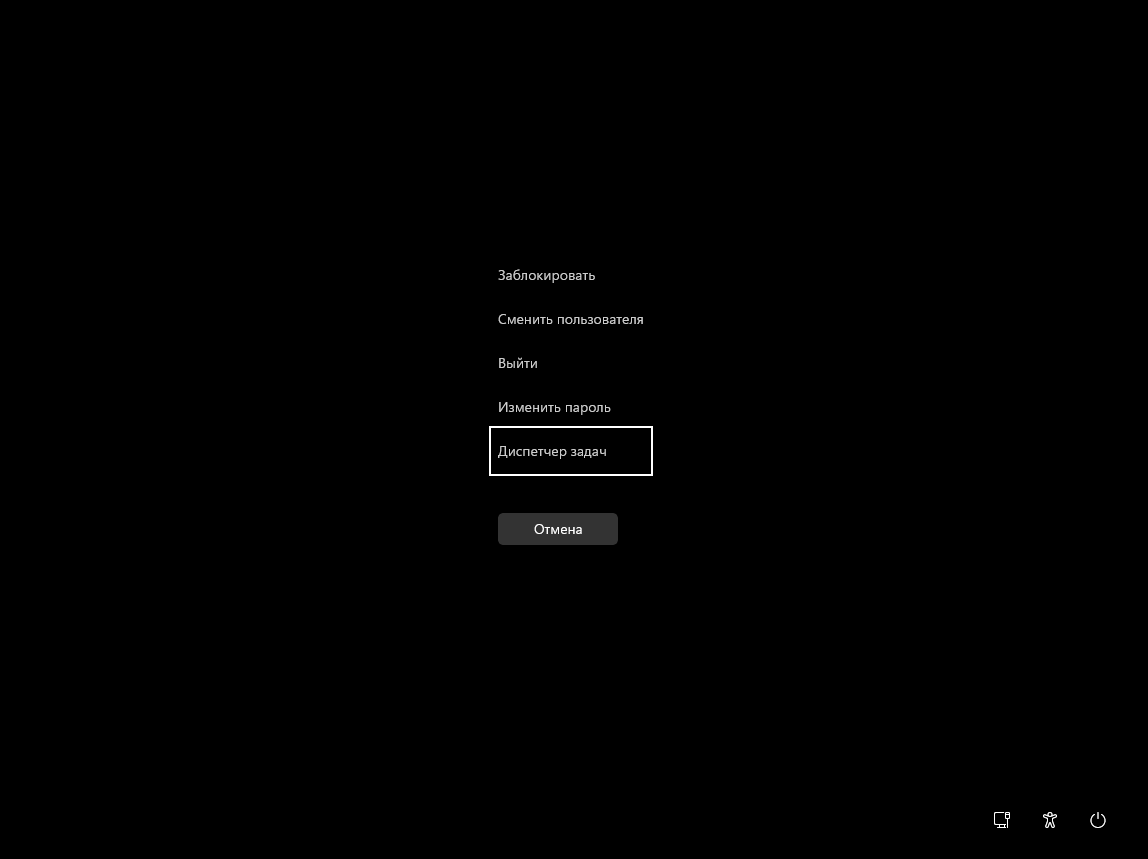
2. Перейдите на вкладку "Сведения".
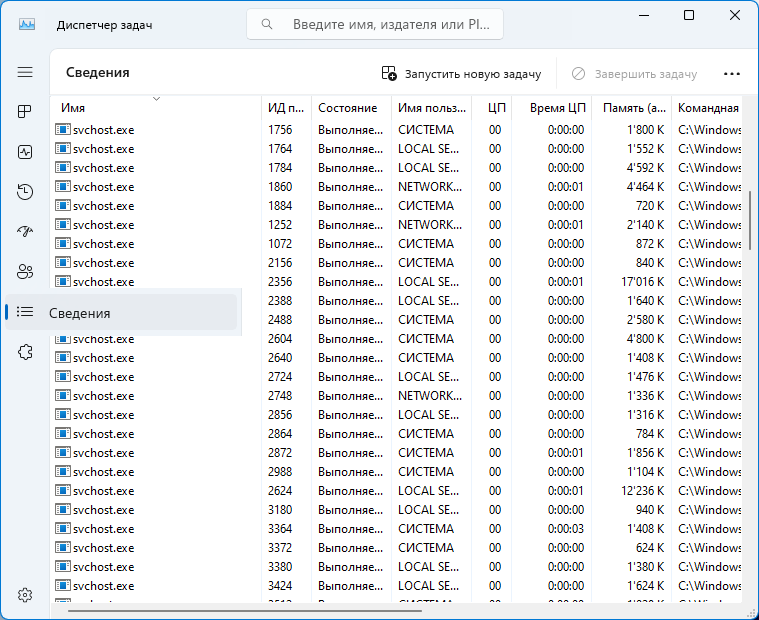
3. Введите amnezia в поле поиска/фильтрации вверху окна.
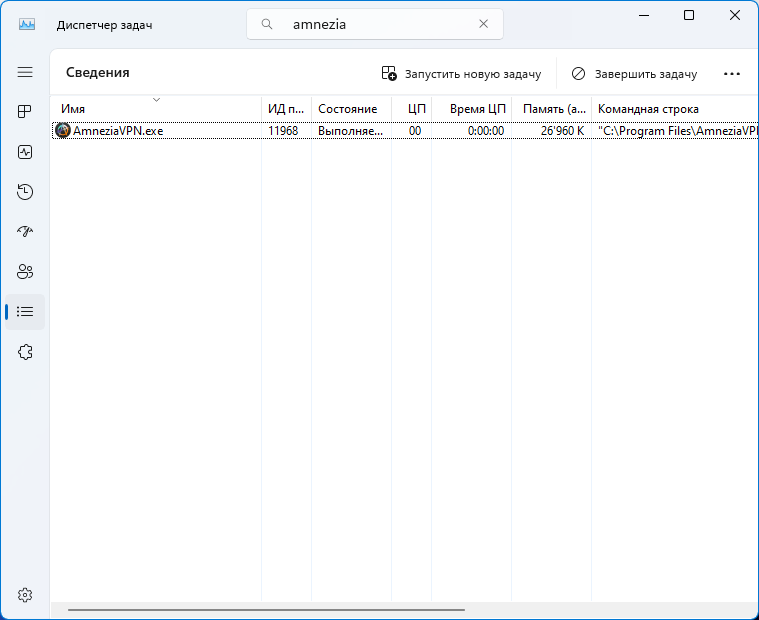
4. Если процесс AmneziaVPN-service не найден, перейдите на вкладку "Службы" и проверьте состояние службы AmneziaVPN-service.
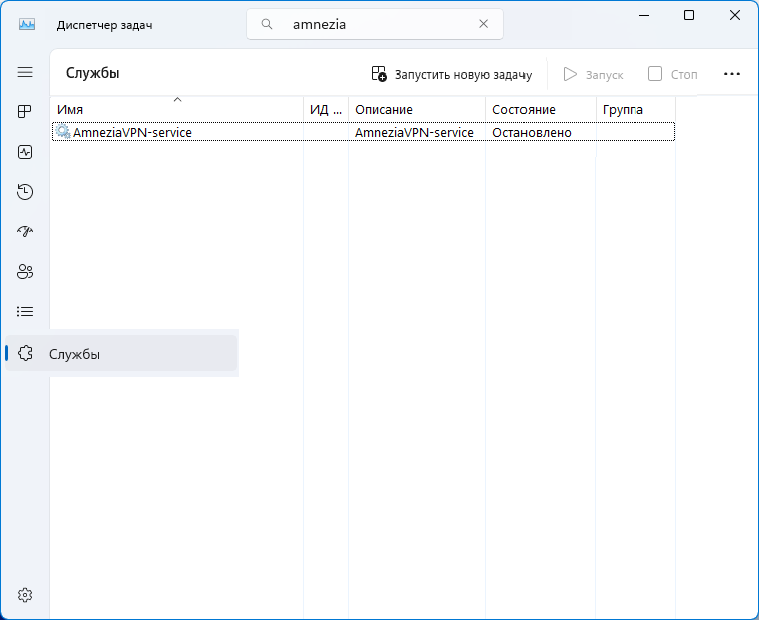
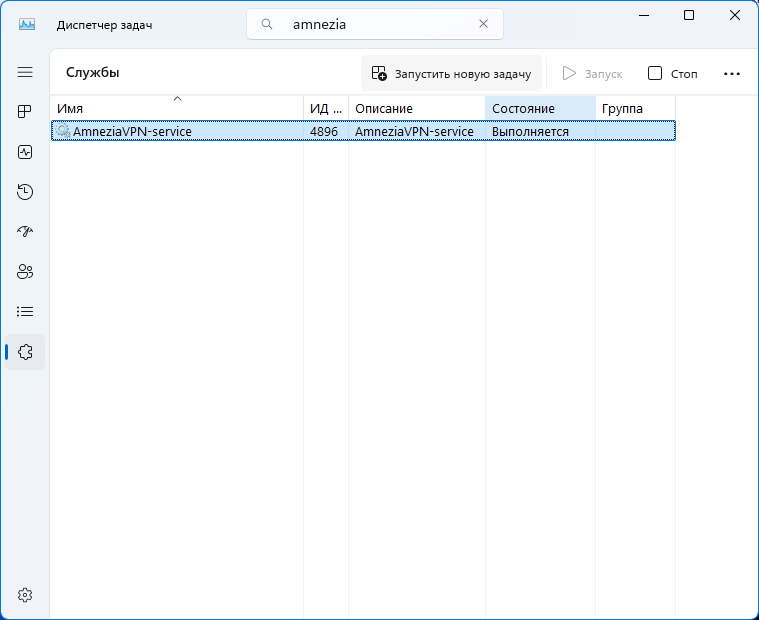
5. Если служба AmneziaVPN-service остановлена, попробуйте запустить её.
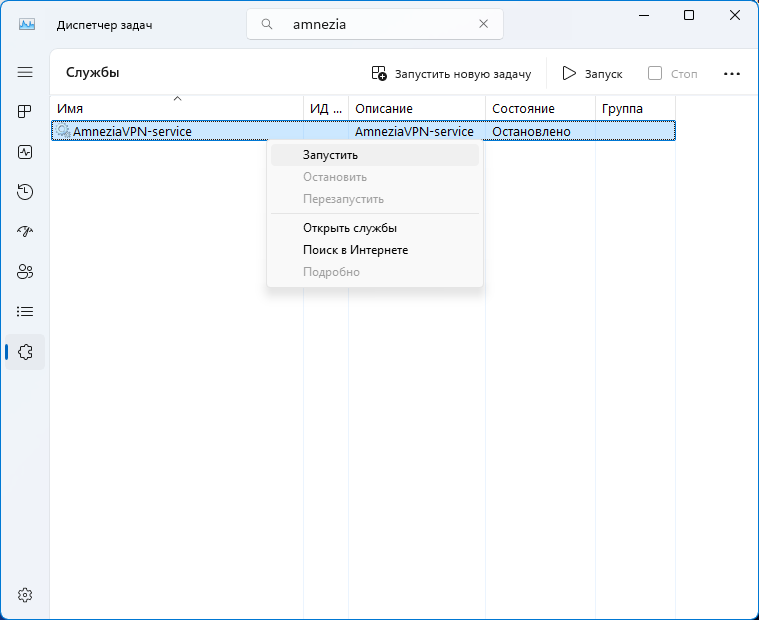
6. Если служба AmneziaVPN-service запущена, а на вкладке "Сведения" есть процесс AmneziaVPN-service.exe, переходите к следующему шагу.
-9887f063bac6a6aa3d8e13befb64d3c9.png)
7. Попробуйте выполнить подключение в приложении AmneziaVPN.
-b529ff2abdbb505b7aca583673c1ca7b.png)
8. Если запустить AmneziaVPN-service из Диспетчера задач не удалось или нужна дополнительная диагностика, откройте службы через "Консоль управления".
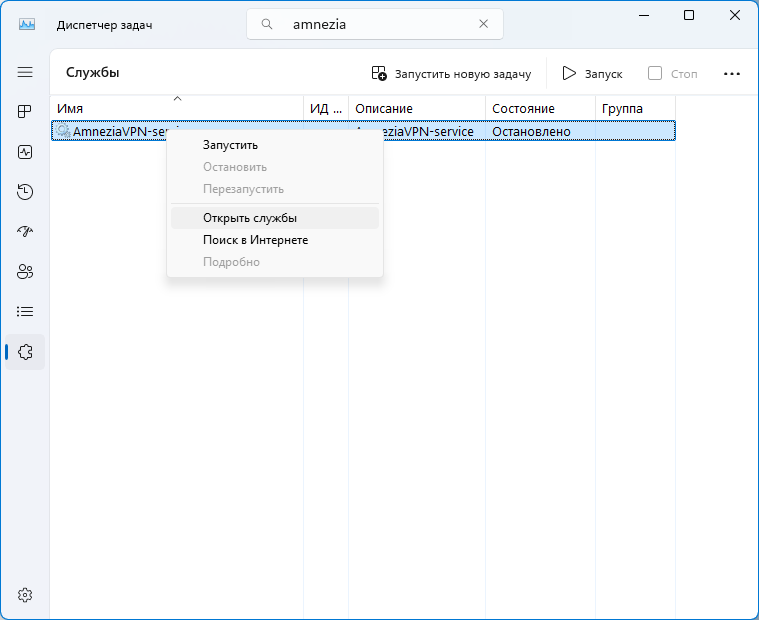
9. Найдите AmneziaVPN-service в списке служб и проверьте её состояние и тип запуска. По умолчанию тип запуска должен быть автоматическим.
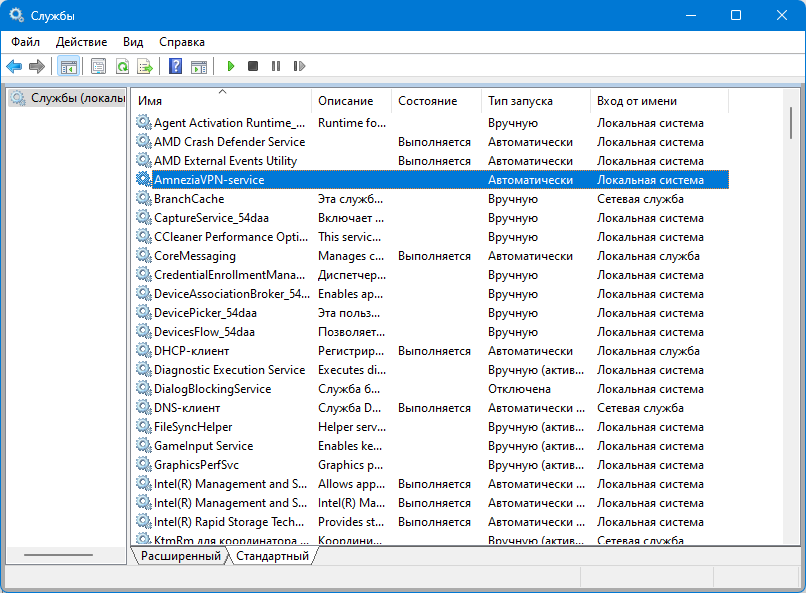
10. Попробуйте запустить службу AmneziaVPN-service из "Консоли управления".
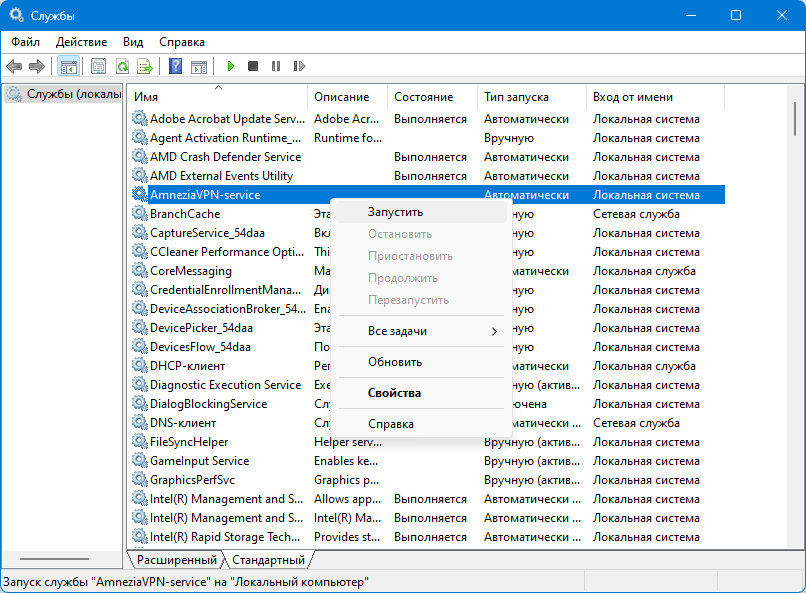
11. Если служба запустится, её состояние изменится на "Выполняется". После этого снова попробуйте подключиться в AmneziaVPN.
-51f0de748f0d7a54e597f9e5947dae1d.png)
Если при запуске AmneziaVPN-service в "Консоли управления" появляется сообщение об ошибке, используйте его для диагностики причины.
-a8ea1408f6f82d9b506f2f93e00357fb.png)
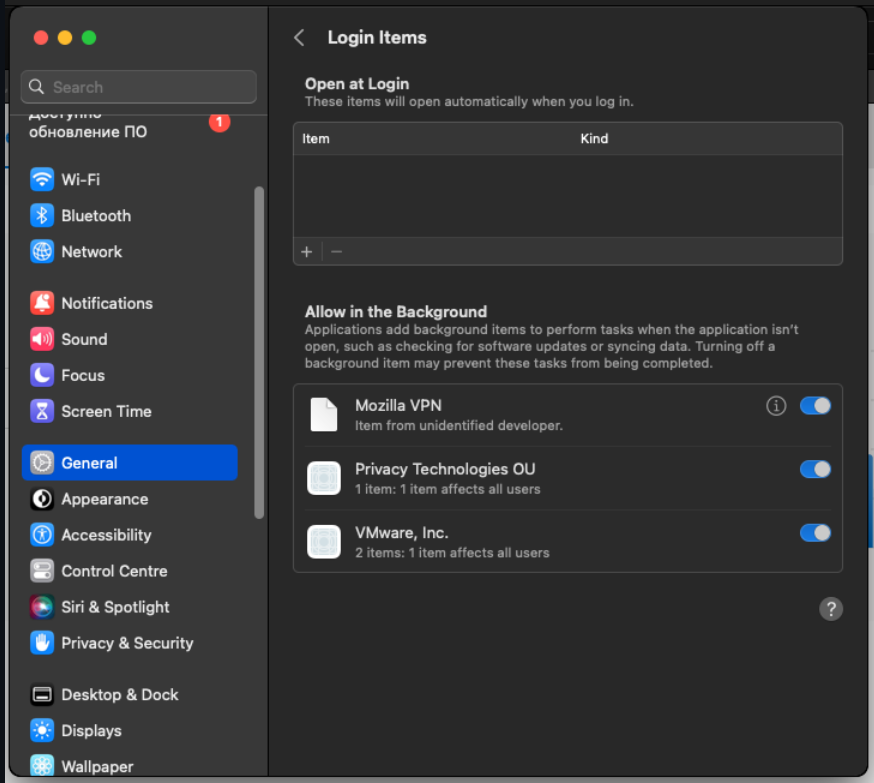
На macOS откройте Системные настройки → Основные → Объекты входа и расширения и разрешите фоновую активность для Privacy Technologies OU.
Если ошибка повторяется, напишите нам на почту [email protected] или обратитесь за помощью в нашу группу в Telegram.
Error 104: NotSupportedOnThisPlatform
Выбранный протокол не поддерживается на данном устройстве — ошибка возникает, если текущая версия AmneziaVPN на вашем устройстве не умеет работать с этим VPN-протоколом.
Что сделать:
- Выберите другой протокол, который поддерживается на этом устройстве.
- Обновите AmneziaVPN до последней версии с официальной страницы загрузки (зеркало).
- Если нужен именно этот протокол, откройте подключение на другой поддерживаемой платформе.
- Если ошибка повторяется, напишите нам на почту [email protected] или обратитесь за помощью в нашу группу в Telegram.
Error 200: ServerCheckFailed
Проверка сервера завершилась неудачей — возникает при попытке добавить новый сервер.
Что сделать:
- Проверьте, что сервер соответствует минимальным требованиям и обязательным условиям.
- Если ошибка повторяется, напишите нам на почту [email protected] или обратитесь за помощью в нашу группу в Telegram.
Error 201: ServerPortAlreadyAllocatedError
Порт сервера уже используется. Проверьте наличие другого ПО — эта ошибка означает, что порт, который нужен протоколу в AmneziaVPN, уже используется другим ПО.
Что сделать:
- Если протокол позволяет, смените порт:
- Для OpenVPN по умолчанию используется случайно выбранный порт из диапазона 30000–50000, но при необходимости можно указать другой.
- Для WireGuard по умолчанию используется случайно выбранный порт из диапазона 30000–50000, но при необходимости можно указать любой другой UDP-порт.
- IKEv2 использует порты 500 и 4500, изменить их нельзя.
- OpenVPN over Cloak по умолчанию использует порт 443. Менять его можно, но мы не рекомендуем этого делать: порт 443 соответствует веб-трафику, а на других портах VPN-трафик проще распознать даже при маскировке под веб-сайт.
- Для AmneziaWG по умолчанию используется случайно выбранный порт. При необходимости можно указать любой другой свободный UDP-порт.
- Для XRay по умолчанию используется порт 443. При необходимости можно указать другой номер порта, свободный по TCP и UDP.
- Проверьте, что на сервере нет другого ПО, использующего этот порт.
- Для Windows: нажмите Win+R, введите cmd, нажмите Enter, выполните команду
netstat -a. В консоли отобразится перечень используемых портов. Сохранить список:netstat -a > имя.txt(по умолчанию вC:\Users\Username\).- Для Linux: выполните команду
netstat -pnltu. Если у вас нет утилиты netstat, её можно установить командой:
sudo yum install net-tools(RedHat, CentOS)dnf install net-tools(Fedora 22+)sudo apt-get install net-tools(Debian/Ubuntu)- Проверьте, что на сервере открыты порты, нужные выбранному протоколу (это настраивается в панели управления VPS).
- Подключитесь к серверу по SSH или откройте консоль через веб-сайт и выполните команду
sudo apt install lsof psmisc, затем повторите попытку установки.- Если ошибка повторяется, напишите нам на почту [email protected] или обратитесь за помощью в нашу группу в Telegram.
Error 202: ServerContainerMissingError
Ошибка 202, возникающая после 11 апреля 2026 года в момент установки прокси-сервера SOCKS5, будет исправлена в следующем релизе AmneziaVPN.
При необходимости можно самостоятельно установить прокси на сервере через SSH-подключение. За помощью и альтернативными способами установки прокси SOCKS5 или MTProto рекомендуем обращаться в нашу группу в Telegram.
Ошибка сервера: отсутствует Docker-контейнер — возникает, если приложение не может найти контейнер VPN-сервиса на сервере. Это может произойти при изменении настроек или если контейнер был удалён вручную вне AmneziaVPN.
Что сделать:
- Заново добавьте подключение к серверу.
- Проверьте, что нужные порты сервера свободны и не заняты другими сервисами.
- Если ошибка 202 возникает при установке XRay, выбранный номер порта может быть уже занят по UDP. Сейчас предварительная проверка может не обнаружить этот конфликт: контейнер XRay резервирует выбранный номер по TCP и UDP и не запускается, если UDP-порт уже занят. Например, если AmneziaWG использует
443/UDP, выберите для XRay другой номер порта, свободный по TCP и UDP.- Если ошибка повторяется, напишите нам на почту [email protected] или обратитесь за помощью в нашу группу в Telegram.
Error 203: ServerDockerFailedError
Ошибка сервера: сбой в работе Docker — может возникнуть при установке VPN на сервер, изменении настроек протокола или если Docker-контейнер был удалён вручную.
Что сделать:
- Заново добавьте сервер.
- Проверьте, что нужные порты свободны и не заняты другим сервисом.
- Если на сервере установлен или ранее устанавливался Telemt, его таблица
telemt_limitможет ограничивать исходящие HTTPS-подключения Docker-контейнеров и мешать установке других сервисов. Это не зависит от порта, назначенного VPN-протоколу, и может проявляться не при каждой установке. Проверьте наличие таблицы командойsudo nft list table inet telemt_limit. Если Telemt больше не используется, удалите таблицу командойsudo nft delete table inet telemt_limit; не удаляйте её, пока используете Telemt.- Если ошибка повторяется, напишите нам на почту [email protected] или обратитесь за помощью в нашу группу в Telegram.
Error 204: ServerCancelInstallation
Установка отменена пользователем — ошибка может возникнуть, если вы прервали настройку VPN на сервере.
Что сделать:
- Если вы не отменяли установку или хотите начать её заново, повторите установку с самого начала.
- Если ошибка повторяется, напишите нам на почту [email protected] или обратитесь за помощью в нашу группу в Telegram.
Error 205: ServerUserNotInSudo
Пользователь не входит в группу sudo — ошибка возникает, если пользователь сервера не может выполнять административные команды. Обычно это проявляется при установке VPN на сервер или при добавлении конфигурационного файла.
Что сделать:
- Если пакет
sudoуже установлен, добавьте пользователя в группуsudo, выполнив подrootкомандуusermod -aG sudo ИМЯ_ПОЛЬЗОВАТЕЛЯ(подставьте фактическое имя пользователя).- Если пакет
sudoне установлен, установите его и затем добавьте пользователя в группуsudo.- Попробуйте настроить сервер из-под
root, а не из-под обычного пользователя.- Если это допустимо по правилам безопасности, разрешите выполнение команд
sudoбез пароля.- Если сервер администрируется не вами, обратитесь в поддержку хостинга.
- Если ошибка повторяется, напишите нам на почту [email protected] или обратитесь за помощью в нашу группу в Telegram.
Error 206: ServerPacketManagerError
Ошибка сервера: Ошибка менеджера пакетов — возникает при установке VPN на сервер, если пакетный менеджер уже выполняет другую задачу или повреждён. Обычно приложение получает её после нескольких безуспешных попыток установить нужные пакеты.
Что сделать:
- Подождите, пока завершится установка или обновление других пакетов, а затем повторите попытку.
- Подключитесь к серверу по SSH или через веб-консоль и проверьте, отвечает ли пакетный менеджер, например командой
sudo apt-get install <любая_утилита>.- Если пакетный менеджер завис, попробуйте перезагрузить сервер.
- Если проблема не исчезает и есть признаки повреждения пакетного менеджера, обратитесь в поддержку хостинга.
- Если ошибка повторяется, напишите нам на почту [email protected] или обратитесь за помощью в нашу группу в Telegram.
Error 207: ServerSudoPackageIsNotPreinstalled
Пакет sudo не установлен на сервере по умолчанию — ошибка возникает при настройке self-hosted сервера, если AmneziaVPN уже подключилась к серверу, но не может выполнить административные команды, потому что sudo отсутствует.
Что сделать:
- Если при создании подключения к серверу вы указываете не
root, а другого пользователя, попробуйте создать новое подключение к этому же серверу, указавroot.- Если вы хотите использовать вместо
rootдругого пользователя, установите на сервере пакетsudo, затем создайте подключение к серверу заново и повторите установку.- Если ошибка повторяется, напишите нам на почту [email protected] или обратитесь за помощью в нашу группу в Telegram.
Error 208: ServerUserDirectoryNotAccessible
Недоступен домашний каталог пользователя сервера — ошибка возникает, если после подключения к серверу AmneziaVPN не может перейти в его домашний каталог.
Что сделать:
- Если при создании подключения к серверу вы указали имя пользователя не
root, а какое-либо другое, попробуйте использоватьroot. Дополнительно рекомендуем подключиться к серверу по SSH и проверить, что командаcd ~выполняется без ошибки.- Убедитесь, что домашний каталог пользователя существует и все каталоги по пути к нему доступны. Для обычного домашнего каталога в
/home/...это означает, что у/homeи у каталога пользователя должны быть права на выполнение (x) для нужного доступа.- Если при создании подключения к серверу вы указываете
root, проверьте доступность каталога/root, а не/home/$USER.- Если сервер работает на Debian 13, сначала обновите AmneziaVPN до последней версии и повторите попытку.
- Если сервер на Debian 13 и ошибка сохраняется даже на последней версии приложения, попробуйте Debian 12 или другой поддерживаемый образ.
- Если ошибка повторяется, напишите нам на почту [email protected] или обратитесь за помощью в нашу группу в Telegram.
Error 209: ServerUserNotAllowedInSudoers
Действие не разрешено в sudoers — ошибка возникает, если AmneziaVPN не может выполнить команды через sudo после подключения к серверу, потому что у выбранного пользователя нет нужных прав.
Что сделать:
- Если при создании подключения к серверу вы указали имя пользователя не
root, а какое-либо другое, попробуйте использоватьroot.- Если вы хотите использовать вместо
rootдругого пользователя, выполните на сервере командуecho 'USERNAME ALL=(ALL) NOPASSWD:ALL' | sudo tee /etc/sudoers.d/USERNAME. ВместоUSERNAMEукажите имя пользователя, которое вы вводите в AmneziaVPN при создании подключения к серверу. После этого создайте подключение к серверу заново и повторите установку. Если потом убрать эти права, при следующих изменениях сервера через AmneziaVPN ошибка может появиться снова.- Если ошибка повторяется, напишите нам на почту [email protected] или обратитесь за помощью в нашу группу в Telegram.
Error 210: ServerUserPasswordRequired
Требуется пароль пользователя — ошибка возникает, если AmneziaVPN не может выполнить команды через sudo после подключения к серверу, потому что сервер запрашивает пароль пользователя.
Что сделать:
- Если при создании подключения к серверу вы указали имя пользователя не
root, а какое-либо другое, попробуйте использоватьroot.- Если вы хотите использовать вместо
rootдругого пользователя, выполните на сервере командуecho 'USERNAME ALL=(ALL) NOPASSWD:ALL' | sudo tee /etc/sudoers.d/USERNAME. ВместоUSERNAMEукажите имя пользователя, которое вы вводите в AmneziaVPN при создании подключения к серверу. После этого создайте подключение к серверу заново и повторите установку. Если потом убрать эти права, при следующих изменениях сервера через AmneziaVPN ошибка может появиться снова.- Если ошибка повторяется, напишите нам на почту [email protected] или обратитесь за помощью в нашу группу в Telegram.
Error 211: ServerDockerOnCgroupsV2
Docker error: runc не работает на cgroups v2 — возникает, если Docker-среда несовместима с текущей конфигурацией cgroups.
Что сделать:
- Обновите Docker Engine и связанные пакеты (
containerd,runc) до версий, поддерживаемых вашим дистрибутивом, затем перезапустите Docker и повторите действие в AmneziaVPN.- Если это не помогло, используйте более новый образ ОС или VPS с более новым ядром.
- Если ошибка повторяется, напишите нам на почту [email protected] или обратитесь за помощью в нашу группу в Telegram.
Error 212: ServerCgroupMountpoint
Server error: cgroup mountpoint не существует — возникает, если на сервере нет поддержки cgroup, необходимой для запуска Docker-контейнеров.
Что сделать:
- Перезагрузите VPS и повторите попытку.
- Убедитесь, что используется стандартное ядро и виртуализация с поддержкой Docker.
- Если сервер работает на ограниченной контейнерной виртуализации (например, некоторые конфигурации LXC/OpenVZ), перенесите его на полноценный VPS/KVM.
- Если ошибка повторяется, напишите нам на почту [email protected] или обратитесь за помощью в нашу группу в Telegram.
Error 213: DockerPullRateLimit
Docker error: достигнут лимит скорости вытягивания — возникает, если AmneziaVPN не может скачать из Docker Hub контейнеры, нужные для установки VPN-протоколов, потому что Docker Hub временно ограничил загрузку.
Что сделать:
- Подождите и повторите попытку позже: ограничение Docker Hub снимается со временем.
- Выполните
docker loginна сервере под своим Docker Hub аккаунтом и повторите попытку. После авторизации Docker Hub повышает лимит на загрузку.- Если ошибка повторяется, напишите нам на почту [email protected] или обратитесь за помощью в нашу группу в Telegram.
Error 214: ServerLinuxKernelTooOld
Ошибка сервера: ядро Linux слишком старое — возникает, если версия ядра не соответствует требованиям Docker или выбранного VPN-протокола.
Что сделать:
- Обновите ядро или переустановите сервер с образа, который соответствует минимальным требованиям.
- Если провайдер не может предложить новое ядро, используйте другой сервер или тариф.
- Если ошибка повторяется, напишите нам на почту [email protected] или обратитесь за помощью в нашу группу в Telegram.
Error 300: SshRequestDeniedError
SSH-запрос был отклонён — ошибка возникает, если данные для подключения к серверу указаны некорректно, серверу не хватает ресурсов для работы, требуется обновлённая версия AmneziaVPN или на сервере отключена аутентификация по паролю (PasswordAuthentication no), а в AmneziaVPN для подключения указан пароль.
Что сделать:
- Проверьте правильность введённых данных.
- Если на сервере отключена аутентификация по паролю (
PasswordAuthentication no), подключитесь к серверу в AmneziaVPN с помощью SSH-ключа.- Если вы хотите продолжать использовать пароль, разрешите аутентификацию по паролю в настройках SSH-сервера, а затем повторите подключение в AmneziaVPN с паролем.
- Проверьте, что сервер доступен и на нём достаточно ресурсов: есть свободное место на диске, не закончилась память, сервер не завис и отвечает по SSH.
- Перезапустите сервер из панели хостинга, затем повторите попытку.
- Обновите приложение до последней версии с официальной страницы загрузки (зеркало).
- Если ошибка повторяется, напишите нам на почту [email protected] или обратитесь за помощью в нашу группу в Telegram.
Error 301: SshInterruptedError
SSH-запрос был прерван — возникает при добавлении нового сервера в приложение, при подключении к уже добавленному серверу или при изменении его настроек.
Что сделать:
- Проверьте стабильность интернет-соединения и повторите попытку.
- Если ошибка повторяется, напишите нам на почту [email protected] или обратитесь за помощью в нашу группу в Telegram.
Error 302: SshInternalError
Внутренняя ошибка SSH — возникает по разным причинам:
- Amnezia Premium или Amnezia Free — подключение создаётся на устройстве iOS в устаревшей версии приложения AmneziaVPN 4.8.2.0 или ниже
- Self-hosted — IP-адрес сервера заблокирован интернет-провайдером; сервер отключен хостинг-провайдером; данные для подключения к серверу введены некорректно
Что сделать:
- Для Amnezia Premium или Amnezia Free:
- Обновите приложение в App Store. Если оно недоступно, воспользуйтесь инструкцией: AmneziaVPN нет в App Store.
- Для Self-hosted:
- Полностью перезапустите приложение и повторите действие.
- Попробуйте выполнить то же действие из другой сети: через мобильный интернет, другого провайдера или при необходимости через другой VPN.
- Если ошибка возникает только в одной сети, а из другой действие проходит, проблема связана с блокировкой IP-адреса сервера интернет-провайдером. Поможет смена IP-адреса сервера или аренда сервера с другим IP-адресом.
- Если ошибка возникает при любых действиях с сервером одновременно с ошибками 300 или 305, дополнительно проверьте доступность SSH и состояние сервера.
- Если ошибку устранить не удаётся, напишите нам на почту [email protected] или обратитесь за помощью в нашу группу в Telegram.
Error 303: SshPrivateKeyError
Введён неверный закрытый ключ или неверная парольная фраза — возникает при добавлении нового сервера в приложение, при подключении к уже добавленному серверу или при изменении его настроек.
Что сделать:
- Проверьте правильность введённого ключа.
- Если ошибка повторяется, напишите нам на почту [email protected] или обратитесь за помощью в нашу группу в Telegram.
Error 304: SshPrivateKeyFormatError
Выбранный формат закрытого ключа не поддерживается, используйте типы ключей openssh ED25519 или PEM — возникает при добавлении нового сервера в приложение, при подключении к уже добавленному серверу или при изменении его настроек.
Что сделать:
- Проверьте формат введённого ключа: поддерживаются PEM и ED25519.
- Если ошибка повторяется, напишите нам на почту [email protected] или обратитесь за помощью в нашу группу в Telegram.
Error 305: SshTimeoutError
Тайм-аут подключения к серверу — ошибка может возникать при подключении к серверу или при изменении его настроек. Возможно, на сервере закрыт или заблокирован порт 22, либо сервер по какой-то причине недоступен.
Что сделать:
- Убедитесь, что сервер включён, и попробуйте подключиться к нему по SSH без активного VPN-соединения. Если подключение завершается тайм-аутом, возможно, интернет-провайдер заблокировал доступ к IP-адресу сервера. В таком случае обратитесь в поддержку хостинг-провайдера, чтобы уточнить возможность замены IP-адреса.
- Проверьте, правильно ли указаны: имя пользователя, пароль, IP-адрес и порт сервера (через двоеточие).
- Убедитесь, что указан тот же SSH-порт, на котором сервер реально принимает подключения. Вы могли сменить порт или стандартный порт
22заблокирован на сервере.- Перезапустите сервер из панели хостинга.
- Попробуйте повторить нужное действие на другом источнике интернета.
- Если ошибка повторяется, напишите нам на почту [email protected] или обратитесь за помощью в нашу группу в Telegram.
Error 400: SshScpFailureError
Ошибка SCP: общий сбой — обычно возникает, если установка выполняется не из-под root или у пользователя недостаточно прав sudo.
Что сделать:
- Создайте подключение к серверу под пользователем
rootи повторите нужное действие.- Добавьте пользователя, от имени которого нужно выполнить действие, в группу
sudoи разрешите выполнение командsudoбез пароля.- Если ошибка повторяется, напишите нам на почту [email protected] или обратитесь за помощью в нашу группу в Telegram.
Error 500: OpenVpnConfigMissing
Отсутствует конфигурация OpenVPN — ошибка возникает при использовании приложения AmneziaVPN на Windows, Linux или macOS.
Что сделать:
- Попробуйте перезагрузить устройство и заново подключиться.
- Если ошибка повторяется, напишите нам на почту [email protected] или обратитесь за помощью в нашу группу в Telegram.
Error 501: OpenVpnManagementServerError
Серверная ошибка управления OpenVPN — ошибка возникает при использовании приложения AmneziaVPN на Windows, Linux или macOS.
Что сделать:
- Попробуйте перезагрузить устройство и заново подключиться.
- Если ошибка повторяется, напишите нам на почту [email protected] или обратитесь за помощью в нашу группу в Telegram.
Error 503: ConfigMissing
Конфигурация отсутствует. Ошибка возникает при установке VPN-соединения в десктопной версии приложения.
Что сделать:
- Попробуйте очистить кеш, перезагрузить устройство и заново подключиться.
- Если ошибка повторяется, напишите нам на почту [email protected] или обратитесь за помощью в нашу группу в Telegram.
Error 600: OpenVpnExecutableMissing
Отсутствует исполняемый файл OpenVPN — ошибка может возникнуть при подключении к VPN. Обычно это означает, что установка файлов не удалась, файлы были повреждены или система не может их найти.
Что сделать:
- Перезагрузите устройство и переустановите приложение.
- Если ошибка повторяется, напишите нам на почту [email protected] или обратитесь за помощью в нашу группу в Telegram.
Error 601: ShadowSocksExecutableMissing
Отсутствует исполняемый файл Shadowsocks (ss-local) — обычно это означает, что установка файлов не удалась, файлы были повреждены или система не может их найти.
Что сделать:
- Перезагрузите устройство и переустановите приложение.
- Если ошибка повторяется, напишите нам на почту [email protected] или обратитесь за помощью в нашу группу в Telegram.
Error 602: CloakExecutableMissing
Отсутствует исполняемый файл Cloak (ck-client) — обычно это означает, что установка файлов не удалась, файлы были повреждены или система не может их найти.
Что сделать:
- Перезагрузите устройство и переустановите приложение.
- Если ошибка повторяется, напишите нам на почту [email protected] или обратитесь за помощью в нашу группу в Telegram.
Error 603: AmneziaServiceConnectionFailed
Ошибка вспомогательной службы Amnezia — обычно это означает, что сервис AmneziaVPN-service повреждён, удалён или не может быть запущен.
Что сделать:
- Перезагрузите устройство.
- Переустановите приложение.
- На macOS откройте
Системные настройки→Основные→Объекты входа и расширенияи проверьте, разрешена ли фоновая активность дляPrivacy Technologies OU.- Если ошибка повторяется, напишите нам на почту [email protected] или обратитесь за помощью в нашу группу в Telegram.
Error 604: ExecutableMissing
Внутренняя ошибка — возникает, если из папки C:\Program Files\AmneziaVPN были удалены файлы, необходимые для работы AmneziaVPN.
Что сделать:
- Если средства защиты системы (антивирус/брандмауэр/файрвол) недавно блокировали или удаляли файлы AmneziaVPN, добавьте эти файлы в исключения. Если ошибка сохранится, переустановите приложение AmneziaVPN.
- Если ошибка повторяется, напишите нам на почту [email protected] или обратитесь за помощью в нашу группу в Telegram.
Error 605: XrayExecutableMissing
Внутренняя ошибка — возникает, если из папки C:\Program Files\AmneziaVPN были удалены файлы, необходимые для работы протокола XRay.
Что сделать:
- Если средства защиты системы (антивирус/брандмауэр/файрвол) недавно блокировали или удаляли файлы AmneziaVPN, добавьте эти файлы в исключения. Если ошибка сохранится, переустановите приложение AmneziaVPN.
- Если ошибка повторяется, напишите нам на почту [email protected] или обратитесь за помощью в нашу группу в Telegram.
Error 606: Tun2SockExecutableMissing
Внутренняя ошибка — возникает, если из папки C:\Program Files\AmneziaVPN\xray были удалены файлы, необходимые для работы протокола XRay.
Что сделать:
- Если средства защиты системы (антивирус/брандмауэр/файрвол) недавно блокировали или удаляли файлы AmneziaVPN, добавьте эти файлы в исключения. Если ошибка сохранится, переустановите приложение AmneziaVPN.
- Если ошибка повторяется, напишите нам на почту [email protected] или обратитесь за помощью в нашу группу в Telegram.
Error 700: OpenVpnAdaptersInUseError
Невозможно подключиться: активно другое VPN-соединение — ошибка может возникать при подключении по протоколу OpenVPN, если OpenVPN-адаптер уже используется другим приложением.
Что сделать:
- Проверьте, не включено ли другое VPN-приложение, подключённое к OpenVPN. Отключите его. Подробнее: Приложения, конфликтующие с AmneziaVPN.
- Попробуйте перезагрузить устройство.
- Перезапустите приложение.
- Если ошибка повторяется, напишите нам на почту [email protected] или обратитесь за помощью в нашу группу в Telegram.
Error 701: OpenVpnUnknownError
Внутренняя ошибка — возникает при подключении по протоколу OpenVPN.
Что сделать:
- Проверьте, не включено ли другое VPN-приложение, подключённое к OpenVPN. Отключите его. Подробнее: Приложения, конфликтующие с AmneziaVPN.
- Попробуйте перезагрузить устройство.
- Перезапустите приложение.
- Если ошибка повторяется, напишите нам на почту [email protected] или обратитесь за помощью в нашу группу в Telegram.
Error 702: OpenVpnTapAdapterError
Невозможно настроить сетевой адаптер OpenVPN TAP.
Что сделать:
- Удалите OpenVPN TAP-адаптер и заново подключитесь к VPN по протоколу OpenVPN.
- Если это не помогло, установите OpenVPN 2.6.
- Если ошибка повторяется, напишите нам на почту [email protected] или обратитесь за помощью в нашу группу в Telegram.
Error 703: AddressPoolError
Ошибка пула VPN: нет доступных адресов — ошибка означает, что для конфигураций WireGuard и AmneziaWG больше нет доступных адресов. AmneziaVPN поддерживает до 254 конфигураций WireGuard на одном сервере.
Что сделать:
- Если вы уверены, что адресов используется меньше 254, попробуйте удалить WireGuard или AmneziaWG и заново подключиться.
- Если адреса действительно закончились, используйте другой сервер или другой протокол.
- Если ошибка повторяется, напишите нам на почту [email protected] или обратитесь за помощью в нашу группу в Telegram.
Error 800: OpenSslFailed
Ошибка OpenSSL — может возникнуть при подключении к VPN.
Что сделать:
- Попробуйте перезагрузить компьютер и повторить подключение.
- Если ошибка повторяется, напишите нам на почту [email protected] или обратитесь за помощью в нашу группу в Telegram.
Error 801: ShadowSocksExecutableCrashed
Внутренняя ошибка — возникает, если компонент ShadowSocks аварийно завершился во время подключения.
Что сделать:
- Полностью закройте и снова откройте AmneziaVPN, затем повторите подключение.
- Если ошибка появляется снова, перезагрузите устройство.
- Обновите или переустановите AmneziaVPN, если сбой повторяется.
- Если ошибка повторяется, напишите нам на почту [email protected] или обратитесь за помощью в нашу группу в Telegram.
Error 802: CloakExecutableCrashed
Внутренняя ошибка — возникает, если компонент Cloak аварийно завершился во время подключения.
Что сделать:
- Полностью закройте и снова откройте AmneziaVPN, затем повторите подключение.
- Если ошибка появляется снова, перезагрузите устройство.
- Обновите или переустановите AmneziaVPN, если сбой повторяется.
- Если ошибка повторяется, напишите нам на почту [email protected] или обратитесь за помощью в нашу группу в Telegram.
Error 803: XrayExecutableCrashed
Внутренняя ошибка — возникает, если компонент XRay аварийно завершился во время подключения.
Что сделать:
- Полностью закройте и снова откройте AmneziaVPN, затем повторите подключение.
- Если ошибка появляется снова, перезагрузите устройство.
- Обновите или переустановите AmneziaVPN, если сбой повторяется.
- Если ошибка повторяется, напишите нам на почту [email protected] или обратитесь за помощью в нашу группу в Telegram.
Error 804: Tun2SockExecutableCrashed
Внутренняя ошибка — возникает, если компонент tun2socks аварийно завершился во время подключения.
Что сделать:
- Полностью закройте и снова откройте AmneziaVPN, затем повторите подключение.
- Если ошибка появляется снова, перезагрузите устройство.
- Обновите или переустановите AmneziaVPN, если сбой повторяется.
- Если ошибка повторяется, напишите нам на почту [email protected] или обратитесь за помощью в нашу группу в Telegram.
Error 900: ImportInvalidConfigError
Конфигурация не содержит каких-либо контейнеров и учётных данных для подключения к серверу. Ошибка возникает, если вставленный в AmneziaVPN ключ для подключения скопирован не полностью, содержит лишние символы или пробелы, либо импортируемый файл конфигурации или резервной копии пустой, повреждён или имеет неподдерживаемый формат.
Ошибка также возникает, если вы пытаетесь открыть зашифрованный файл конфигурации или резервной копии в устаревшей версии AmneziaVPN, которая не поддерживает функцию Пароль и шифрование.
Что сделать:
- Скопируйте ключ для подключения полностью и без лишних пробелов/символов.
- При передаче ключа на Android TV в приложении LocalSend нажимайте Копировать, а не Открыть.
- Убедитесь, что используемый файл конфигурации имеет один из поддерживаемых форматов:
.vpn,.conf,.ovpnили.json.- Попробуйте перевыпустить файл конфигурации, если текущий файл пустой или отредактирован с ошибками.
- Обновите приложение AmneziaVPN, если вы пытаетесь импортировать зашифрованный файл.
- Если не удастся решить проблему, напишите нам на почту [email protected] или обратитесь за помощью в нашу группу в Telegram.
Error 901: ImportOpenConfigError
Не удалось открыть файл конфигурации — ошибка возникает при попытке создать подключение с помощью файла конфигурации, который несовместим с приложением AmneziaVPN.
Что сделать:
- Убедитесь, что в описании файла конфигурации, который вы пытаетесь импортировать в AmneziaVPN, точно указано, что он содержит параметры подключения по протоколу AmneziaWG. В противном случае файл может быть несовместим с AmneziaVPN.
- Если ошибка возникает при попытке импортировать файл конфигурации Amnezia Free или Amnezia Premium, напишите нам на почту [email protected] или обратитесь за помощью в нашу группу в Telegram.
Error 902: NoInstalledContainersError
VPN-протоколы не установлены. Пожалуйста, установите протокол — ошибка возникает при попытке подключения по протоколу, который был изменён или удалён с сервера.
Что сделать:
- Попробуйте пересоздать подключение к серверу, используя IP-адрес, имя пользователя и пароль, пропустив установку. После этого выполните проверку сервера на наличие ранее установленных протоколов и повторите попытку подключения. Подробнее: Пропустить установку.
- Если на другом устройстве подключение к нужному протоколу работает, поделитесь с этого устройства новым ключом для подключения
vpn://.- Если ошибка повторяется, напишите нам на почту [email protected] или обратитесь за помощью в нашу группу в Telegram.
Error 1000: AndroidError
Ошибка VPN-соединения — причина может быть как в системе Android, так и в приложении AmneziaVPN.
Ошибка часто возникает при попытке использовать конфигурацию из стороннего источника, формат которой AmneziaVPN не поддерживает. Например, это могут быть ключи от Outline с IPv6 или DNS-именем сервера вместо IPv4-адреса, а также конфигурации WireGuard и AmneziaWG, созданные вручную без использования AmneziaVPN или личного кабинета Amnezia Premium.
Что сделать:
- Если ошибка возникает при попытке использовать стороннюю конфигурацию, убедитесь, что используемый файл конфигурации имеет один из поддерживаемых форматов:
.vpn,.conf,.ovpnили.json.- Импортируемый ключ для подключения должен начинаться с
vpn://...или сss://....- Если ошибка повторяется, напишите нам на почту [email protected] или обратитесь за помощью в нашу группу в Telegram.
Error 1100: ApiConfigDownloadError
Ошибка при получении конфигурации из API — ошибка означает, что приложению AmneziaVPN не удалось подключиться к серверу для получения конфигурации API.
Чаще всего ошибка возникает из-за:
- отсутствия интернет-соединения
- полностью или частично ограниченной работы интернета по "белым спискам"
- истёкшей подписки
- полностью заполненного лимита активных подключений в подписке Amnezia Premium
Что сделать:
Amnezia Free: если подключение создано через ключ из бота, попробуйте создать подключение через опцию VPN от Amnezia в приложении AmneziaVPN, или наоборот. Также стоит попробовать сбросить конфигурацию API в параметрах подключения Amnezia Free.
Подробнее: Не работает подключение Amnezia Free.
Amnezia Premium: убедитесь, что для подключения используется ключ от активной подписки, в которой есть свободный слот. Проверить подписку можно в личном кабинете (зеркало). Если лимит активных подключений исчерпан, отвяжите неиспользуемое устройство или отзовите ненужный файл конфигурации, затем повторите попытку.
Подробнее: Не работает подключение Amnezia Premium.
Смените источник интернета, например, подключившись к домашнему Wi-Fi или другому мобильному интернету. После этого повторите попытку подключения.
Если одно и то же подключение работает на других устройствах, а ошибка возникает только на одном, проблема, вероятно, локальна для этого устройства: перезапустите приложение.
Попробуйте перезагрузить конфигурацию API (инструкция).
Следующий шаг включает сброс настроек и удаление всех данных приложения. Чтобы не пришлось настраивать всё заново, заранее создайте резервную копию.
- Если перезапуск и перезагрузка конфигурации API не помогли, сбросьте настройки и удалите все данные из приложения: нажмите иконку ⚙️ (шестерёнка) на нижней панели, затем выберите Приложение → Сбросить настройки и удалить все данные. После этого создайте подключение заново: для Amnezia Free используйте VPN от Amnezia или ключ из бота; для Amnezia Premium — ключ из письма на адрес электронной почты, на который оформлена подписка.
- Если ошибка повторяется, напишите нам на почту [email protected] или обратитесь за помощью в нашу группу в Telegram.
Error 1101: ApiConfigAlreadyAdded
Данная конфигурация уже была добавлена в приложение — эта ошибка возникает при попытке создать подключение Amnezia Free, если в приложении уже есть другое подключение Amnezia Free. Существующее подключение Amnezia Free может быть создано либо с помощью ключа из бота, либо через опцию VPN от Amnezia в приложении AmneziaVPN.
Иметь два подключения Amnezia Free можно только в том случае, если одно из них создано через VPN от Amnezia, а второе добавлено с помощью ключа из бота. При этом важно соблюдать последовательность: сначала нужно создать подключение через VPN от Amnezia, а затем добавить подключение по ключу из бота.
Создать два подключения Amnezia Free через опцию VPN от Amnezia внутри приложения нельзя вне зависимости от последовательности.
Что сделать:
- Если вам нужно только одно подключение Amnezia Free, используйте уже созданное подключение или удалите его перед созданием другого.
- Если вам нужно иметь два подключения Amnezia Free, удалите все подключения Amnezia Free. После этого сначала создайте подключение Amnezia Free через опцию VPN от Amnezia в приложении, затем добавьте второе подключение Amnezia Free с помощью ключа из бота.
- Если ошибка повторяется, напишите нам на почту [email protected] или обратитесь за помощью в нашу группу в Telegram.
Error 1102: ApiConfigEmptyError
В ответе от сервера была получена пустая конфигурация.
Что сделать:
- Если вы подключались с помощью ключа, проверьте, правильно ли вы его скопировали и повторите попытку.
- Если подключение было через QR-код, попробуйте заново его отсканировать.
- Если вы подключались через файл, попробуйте заново сформировать его и повторите попытку подключения.
- Если ошибка повторяется, напишите нам на почту [email protected] или обратитесь за помощью в нашу группу в Telegram.
Error 1103: ApiConfigTimeoutError
Тайм-аут ответа сервера на запрос API — ошибка означает, что приложению AmneziaVPN не удалось подключиться к серверу для получения конфигурации API.
Чаще всего ошибка возникает из-за:
- отсутствия интернет-соединения
- полностью или частично ограниченной работы интернета по "белым спискам"
- истёкшей подписки
- полностью заполненного лимита активных подключений в подписке Amnezia Premium
Что сделать:
Amnezia Free: если подключение создано через ключ из бота, попробуйте создать подключение через опцию VPN от Amnezia в приложении AmneziaVPN, или наоборот. Также стоит попробовать сбросить конфигурацию API в параметрах подключения Amnezia Free.
Подробнее: Не работает подключение Amnezia Free.
Amnezia Premium: убедитесь, что для подключения используется ключ от активной подписки, в которой есть свободный слот. Проверить подписку можно в личном кабинете (зеркало). Если лимит активных подключений исчерпан, отвяжите неиспользуемое устройство или отзовите ненужный файл конфигурации, затем повторите попытку.
Подробнее: Не работает подключение Amnezia Premium.
Смените источник интернета, например, подключившись к домашнему Wi-Fi или другому мобильному интернету. После этого повторите попытку подключения.
Если одно и то же подключение работает на других устройствах, а ошибка возникает только на одном, проблема, вероятно, локальна для этого устройства: перезапустите приложение.
Попробуйте перезагрузить конфигурацию API (инструкция).
Следующий шаг включает сброс настроек и удаление всех данных приложения. Чтобы не пришлось настраивать всё заново, заранее создайте резервную копию.
- Если перезапуск и перезагрузка конфигурации API не помогли, сбросьте настройки и удалите все данные из приложения: нажмите иконку ⚙️ (шестерёнка) на нижней панели, затем выберите Приложение → Сбросить настройки и удалить все данные. После этого создайте подключение заново: для Amnezia Free используйте VPN от Amnezia или ключ из бота; для Amnezia Premium — ключ из письма на адрес электронной почты, на который оформлена подписка.
- Если ошибка повторяется, напишите нам на почту [email protected] или обратитесь за помощью в нашу группу в Telegram.
Error 1104: ApiConfigSslError
Произошла ошибка SSL. Возможные причины:
- используется мобильный интернет, который работает в ограниченном режиме по "белым спискам"
- время на устройстве установлено неверно
- на устройство установлены сертификаты Минцифры.
Что сделать:
- Смените источник интернета, например, подключившись к домашнему Wi-Fi или другому мобильному интернету. После этого повторите попытку подключения.
- Синхронизируйте системное время.
- Удалите сертификаты Минцифры: инструкция по удалению.
- Если ошибка повторяется или у вас возникают трудности, напишите нам на почту [email protected] или обратитесь за помощью в нашу группу в Telegram.
Error 1105: ApiMissingAgwPublicKey
Отсутствует публичный ключ AGW — ошибка возникает, если приложение не получило публичный ключ AGW, необходимый для обработки ответа API.
Что сделать:
- Убедитесь, что вы используете приложение AmneziaVPN, скачанное с официальной страницы загрузки (зеркало). Если приложение было скачано из неофициального репозитория или собрано вручную из исходных файлов, оно может быть несовместимо с ключом
vpn://, который использовался для создания подключения.- Если ошибка повторяется, напишите нам на почту [email protected] или обратитесь за помощью в нашу группу в Telegram.
Error 1106: ApiConfigDecryptionError
Не удалось расшифровать ответ полезной нагрузки — ошибка возникает, если приложение AmneziaVPN не смогло обработать данные, полученные по API.
Возможные причины:
- использование устаревшей версии приложения AmneziaVPN
- полностью или частично ограниченная работа интернета по "белым спискам".
Что сделать:
Установите последнюю версию AmneziaVPN с официальной страницы загрузки (зеркало).
Смените источник интернета, например, подключившись к домашнему Wi-Fi или другому мобильному интернету. После этого повторите попытку подключения.
Amnezia Free: попробуйте создать подключение заново, используя опцию VPN от Amnezia.
Подробнее: Не работает подключение Amnezia Free.
Amnezia Premium: попробуйте сменить VPN-протокол и повторите попытку подключения.
Подробнее: Не работает подключение Amnezia Premium.
- Если ошибка сохранится, в качестве временной меры попробуйте создать подключение с помощью файла конфигурации — его можно скачать в личном кабинете (зеркало) в разделе Файлы конфигурации.
Если ошибка повторяется, напишите нам на почту [email protected] или обратитесь за помощью в нашу группу в Telegram.
Error 1107: ApiServicesMissingError
Отсутствует список доступных сервисов — ошибка означает, что приложение AmneziaVPN не смогло обработать данные, полученные от API.
Что сделать:
Установите последнюю версию AmneziaVPN с официальной страницы загрузки (зеркало).
Смените источник интернета, например, подключившись к домашнему Wi-Fi или другому мобильному интернету. После этого повторите попытку подключения.
Amnezia Free: попробуйте создать подключение заново, используя опцию VPN от Amnezia.
Подробнее: Не работает подключение Amnezia Free.
Amnezia Premium: попробуйте сменить VPN-протокол и повторите попытку подключения.
Подробнее: Не работает подключение Amnezia Premium.
- Если ошибка сохранится, в качестве временной меры попробуйте создать подключение с помощью файла конфигурации — его можно скачать в личном кабинете (зеркало) в разделе Файлы конфигурации.
Если ошибка повторяется, напишите нам на почту [email protected] или обратитесь за помощью в нашу группу в Telegram.
Error 1108: ApiConfigLimitError
Превышен лимит разрешенных конфигураций для одной подписки — в подписке исчерпан общий лимит активных подключений. Подробнее о правилах учёта: Личный кабинет: Подписка.
В этот лимит входят как устройства, на которых создано подключение по ключу vpn://, так и выпущенные файлы конфигурации. Каждый выпущенный файл конфигурации занимает 1 слот, даже если через него сейчас не подключено ни одно устройство.
Когда все 7 слотов заняты, не получится выпустить новый файл конфигурации для другой локации или подключить новое устройство по ключу vpn://.
Что сделать:
- Отвяжите неиспользуемое устройство или отзовите ненужный файл конфигурации в личном кабинете (зеркало).
- После освобождения хотя бы одного слота повторите попытку подключения или выпуска файла конфигурации.
- Если ошибка повторяется, напишите нам на почту [email protected] или обратитесь за помощью в нашу группу в Telegram.
Error 1109: ApiNotFoundError
Ошибка при получении конфигурации из API — ошибка означает, что приложение AmneziaVPN не смогло получить данные от API.
Что сделать:
Установите последнюю версию AmneziaVPN с официальной страницы загрузки (зеркало).
Смените источник интернета, например, подключившись к домашнему Wi-Fi или другому мобильному интернету. После этого повторите попытку подключения.
Amnezia Free: попробуйте создать подключение заново, используя опцию VPN от Amnezia.
Подробнее: Не работает подключение Amnezia Free.
Amnezia Premium: попробуйте сменить VPN-протокол и повторите попытку подключения.
Подробнее: Не работает подключение Amnezia Premium.
- Если ошибка сохранится, в качестве временной меры попробуйте создать подключение с помощью файла конфигурации — его можно скачать в личном кабинете (зеркало) в разделе Файлы конфигурации.
Если ошибка повторяется, напишите нам на почту [email protected] или обратитесь за помощью в нашу группу в Telegram.
Error 1111: ApiUpdateRequestError
Пожалуйста, обновите приложение, чтобы использовать эту функцию — ошибка возникает в Amnezia Free и Amnezia Premium при использовании устаревшей версии AmneziaVPN.
Что сделать:
- Установите последнюю AmneziaVPN с официальной страницы загрузки (зеркало).
- Если ошибка повторяется, напишите нам на почту [email protected] или обратитесь за помощью в нашу группу в Telegram.
Error 1112: ApiSubscriptionExpiredError
Ваша подписка Amnezia Premium истекла. Проверьте свою почту для инструкций по продлению. Если вы не получили письмо, пожалуйста, свяжитесь с нашей службой поддержки. — ошибка возникает при попытке подключиться по ключу Amnezia Premium, для которого истекла подписка.
Что сделать:
- Проверьте почту, которую вы указывали при оплате подписки Amnezia Premium — на неё должно прийти письмо с инструкциями по продлению.
- Если письмо не пришло или нужна помощь с продлением, напишите в TG-бот или на почту [email protected].
Error 1113: ApiPurchaseError
Не удалось обработать покупку — магазин приложений не смог завершить покупку.
Что сделать:
- Убедитесь, что платёж прошёл в App Store или Google Play.
- Подождите немного и попробуйте снова при временном сбое магазина приложений.
- Если ошибка повторяется, напишите нам на почту [email protected] или обратитесь за помощью в нашу группу в Telegram.
Error 1200: OpenError
Ошибка QFile: не удалось открыть файл — может возникать в AmneziaVPN сразу после установки приложения при следующих действиях:
- подключение к собственному VPN-серверу
- настройка VPN на сервере
- управление гостевыми подключениями к серверу
Что сделать:
- Зайдите в настройки AmneziaVPN (иконка ⚙️ на нижней панели) → нажмите Закрыть приложение → снова запустите AmneziaVPN и повторите нужное действие.
- Если ошибка повторяется, напишите нам на почту [email protected] или обратитесь за помощью в нашу группу в Telegram.
Error 1201: ReadError
Ошибка QFile: произошла ошибка при чтении из файла — возникает, когда AmneziaVPN не может полностью прочитать файл конфигурации, резервной копии или собственные данные.
Что сделать:
- Повторите то же действие ещё один раз.
- Если вы импортируете файл, скачайте или сформируйте его заново и повторите импорт.
- Проверьте, что на устройстве есть свободное место и файл не повреждён.
- Если ошибка продолжает появляться, закройте и снова откройте AmneziaVPN или переустановите приложение.
- Если ошибка повторяется, напишите нам на почту [email protected] или обратитесь за помощью в нашу группу в Telegram.
Error 1202: PermissionsError
Ошибка QFile: не удалось получить доступ к файлу — приложение не имеет доступа к нужному файлу или каталогу.
Что сделать:
- Выдайте приложению права на файлы или хранилище, если система их запрашивает.
- Переместите файл в локальный каталог, например в «Загрузки», и повторите попытку.
- На десктопе не используйте защищённые системные каталоги; откройте файл из места, к которому у вашего пользователя есть доступ.
- Если ошибка повторяется, напишите нам на почту [email protected] или обратитесь за помощью в нашу группу в Telegram.
Error 1203: UnspecifiedError
Ошибка QFile: произошла неизвестная ошибка — произошёл общий файловый сбой, и приложение не смогло определить более точную причину.
Что сделать:
- Повторите действие ещё раз.
- Закройте и снова откройте AmneziaVPN, а при необходимости перезагрузите устройство.
- Если ошибка связана с импортируемым файлом, заново скачайте или создайте этот файл.
- Если ошибка повторяется, напишите нам на почту [email protected] или обратитесь за помощью в нашу группу в Telegram.
Error 1204: FatalError
Ошибка QFile: произошла фатальная ошибка — файловая подсистема сообщила о серьёзной ошибке, из-за которой операция не может быть продолжена.
Что сделать:
- Перезагрузите устройство и AmneziaVPN.
- Убедитесь, что на устройстве есть свободное место, а используемый файл не повреждён.
- Если у вас есть доступ к данным подключения, сохраните их, затем переустановите AmneziaVPN.
- Если ошибка повторяется, напишите нам на почту [email protected] или обратитесь за помощью в нашу группу в Telegram.
Error 1205: AbortError
Ошибка QFile: операция была прервана — файловая операция была прервана или отменена до завершения.
Что сделать:
- Повторите действие, не закрывая приложение и не отменяя операцию в процессе.
- Если вы импортируете или экспортируете файл, дождитесь завершения процесса, прежде чем переключаться между приложениями или закрывать окно.
- Если прерывание повторяется, перезапустите AmneziaVPN и попробуйте снова.
- Если ошибка повторяется, напишите нам на почту [email protected] или обратитесь за помощью в нашу группу в Telegram.