Как настроить VPN на сервере Amnezia Hosting
Общая информация
Эта инструкция описывает процесс установки VPN на сервер Amnezia Hosting с помощью приложения AmneziaVPN.
Подключаться к серверу по SSH через терминал и менять параметры сервера не требуется, если он будет использоваться только для VPN.
Настройка VPN на сервере
- Скачайте и установите приложение AmneziaVPN с официальной страницы загрузки (зеркало).
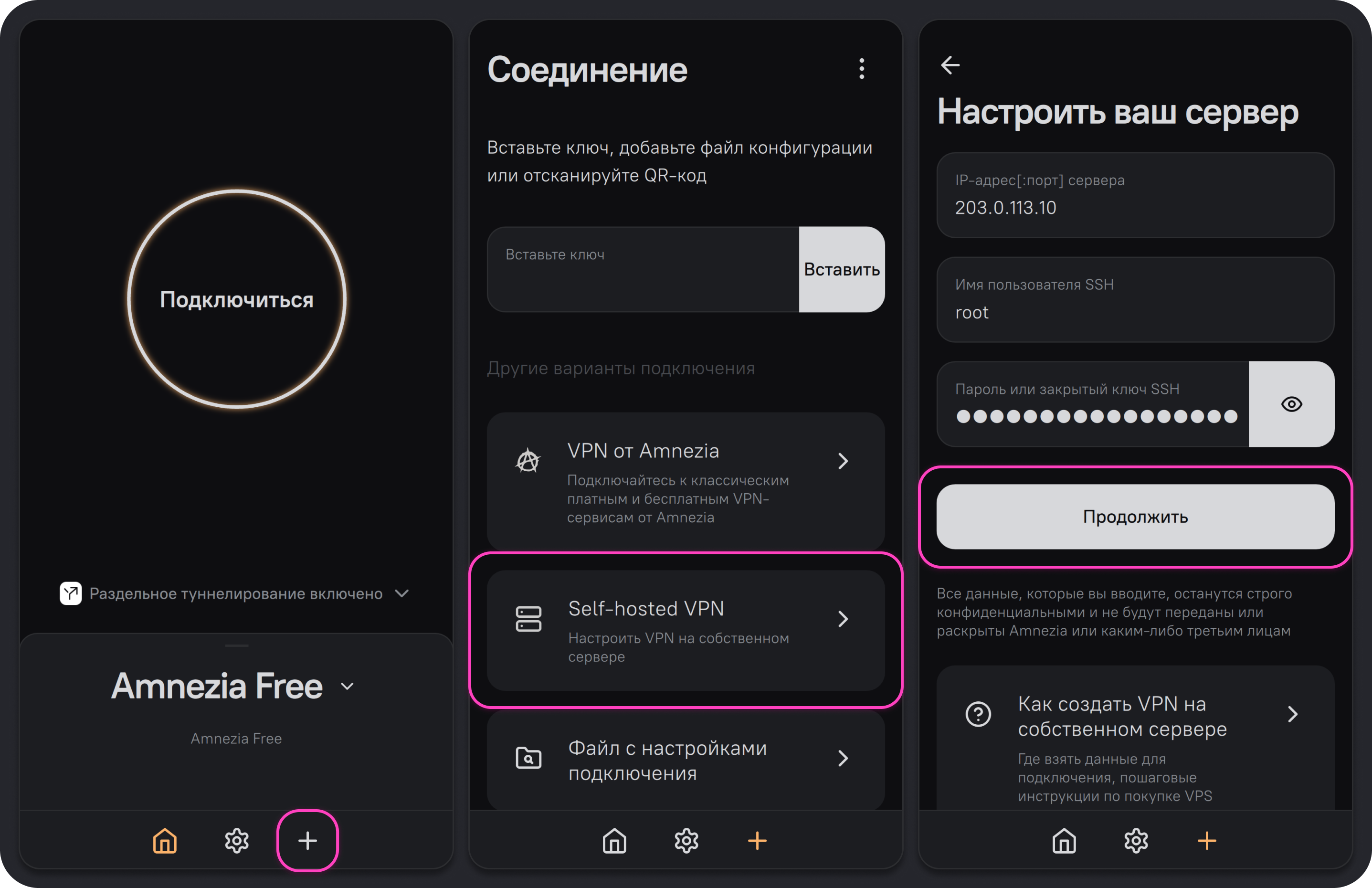
- Откройте AmneziaVPN и нажмите на иконку ➕ (плюс) или на кнопку Приступим, если у вас не было других подключений.
- Выберите вариант подключения Self-hosted VPN.
- Введите IP-адрес, имя пользователя (
root) и пароль от сервера.
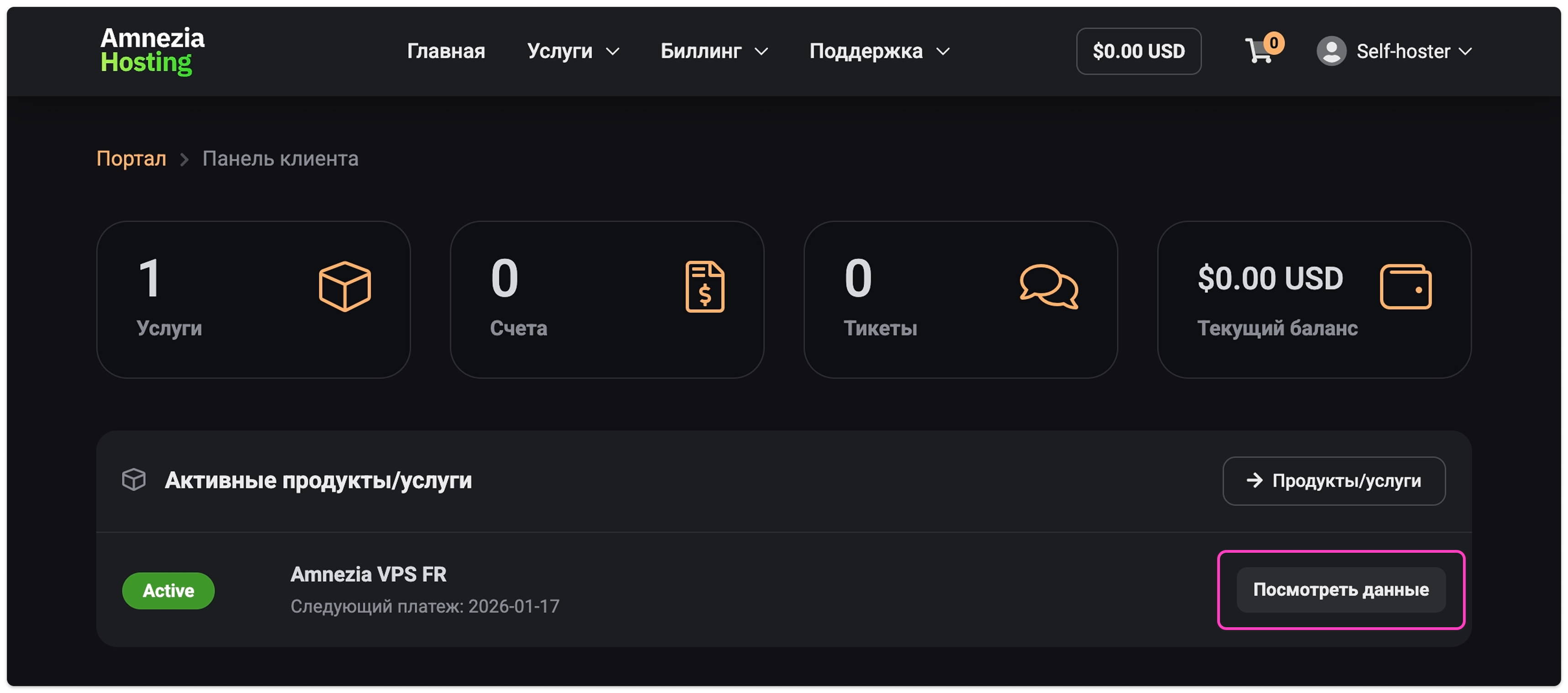
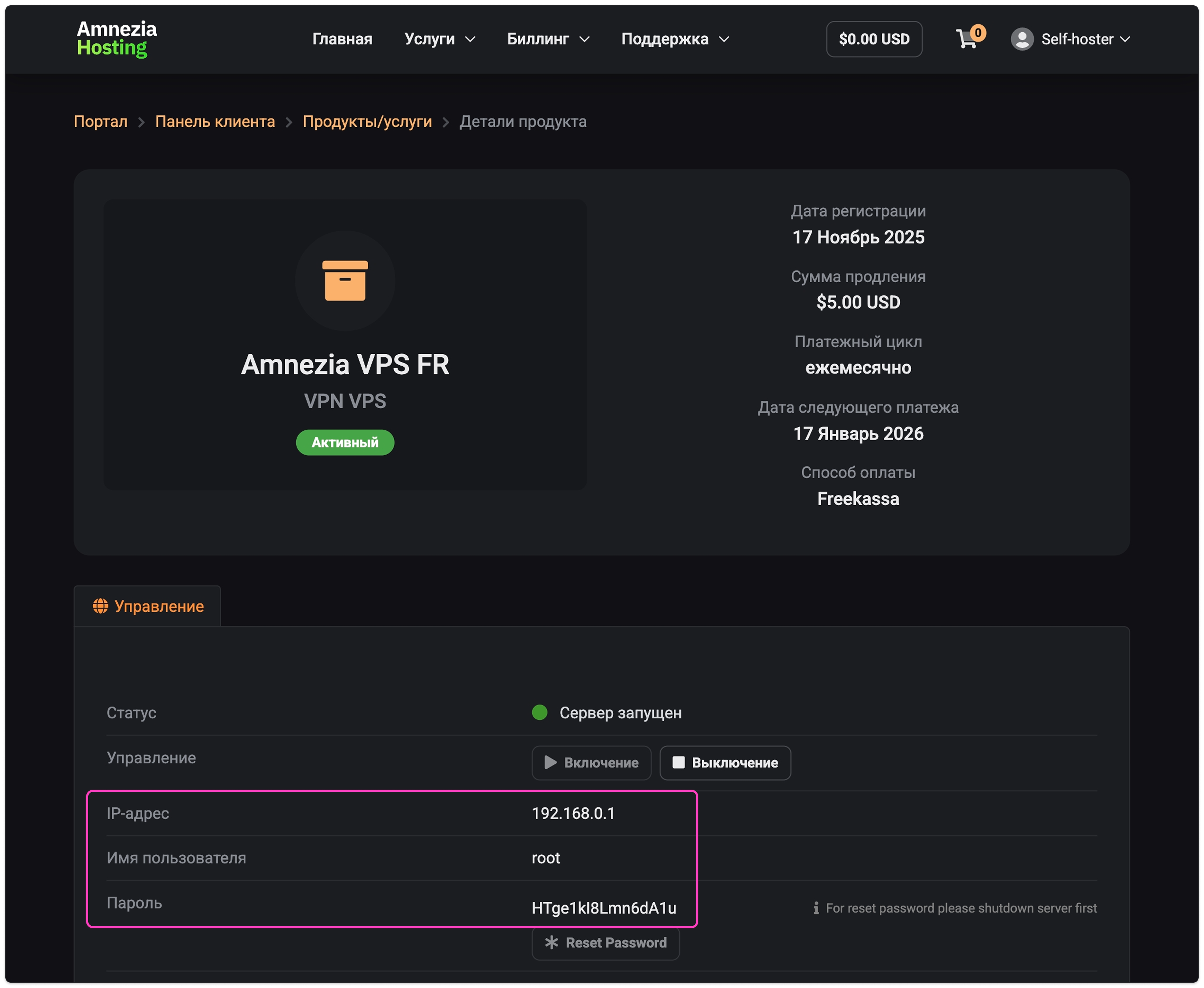
Данные для подключения к серверу можно найти в личном кабинете Amnezia Hosting (зеркало), для этого нужно нажать Посмотреть данные справа от нужного сервера.
- Выберите тип установки и нажмите Продолжить:
- Автоматическая — установится только протокол AmneziaWG, другие протоколы можно установить позже.
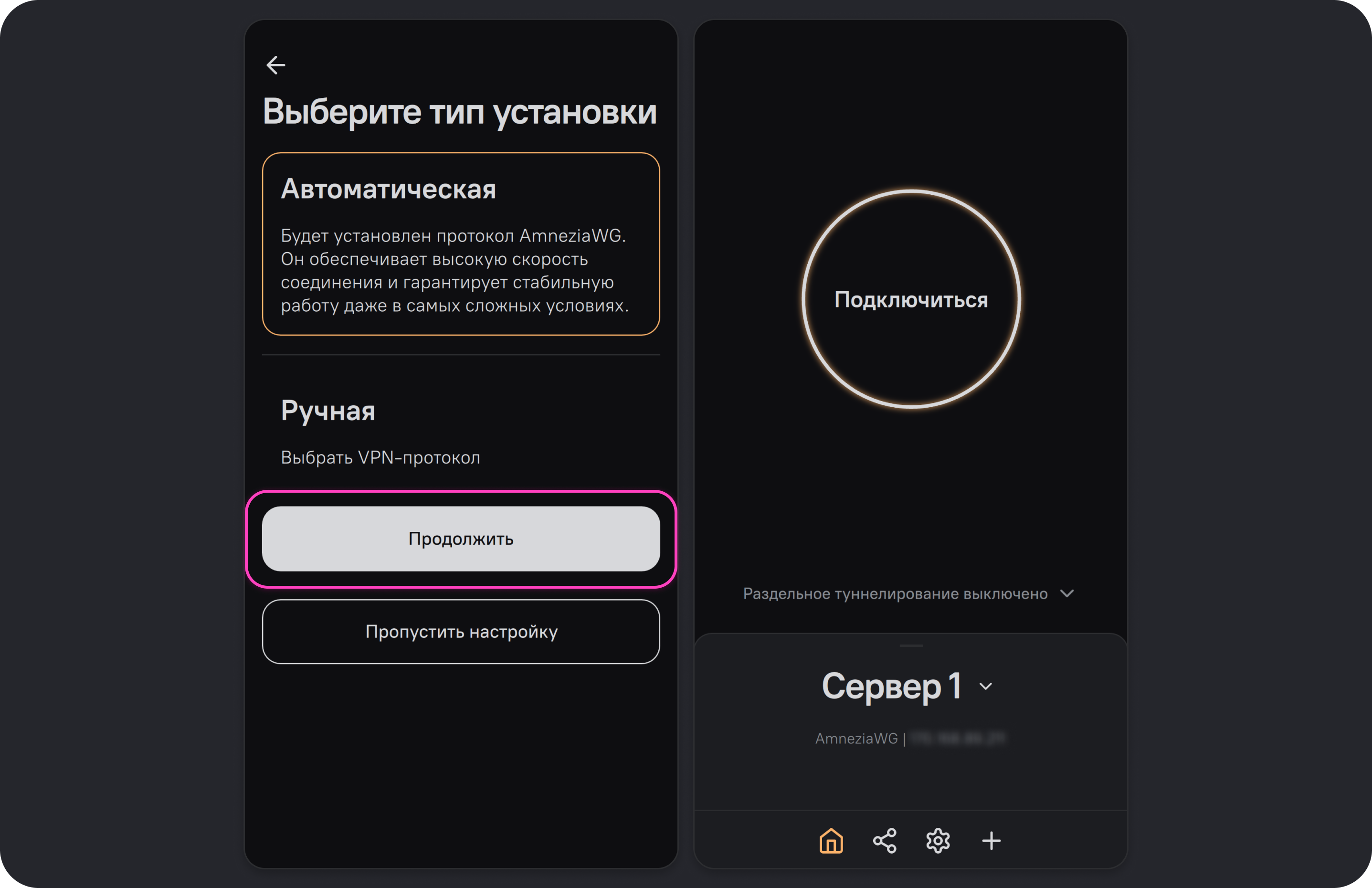
- Ручная — установится один выбранный протокол, другие можно установить позже. После выбора протокола нажмите Установить.
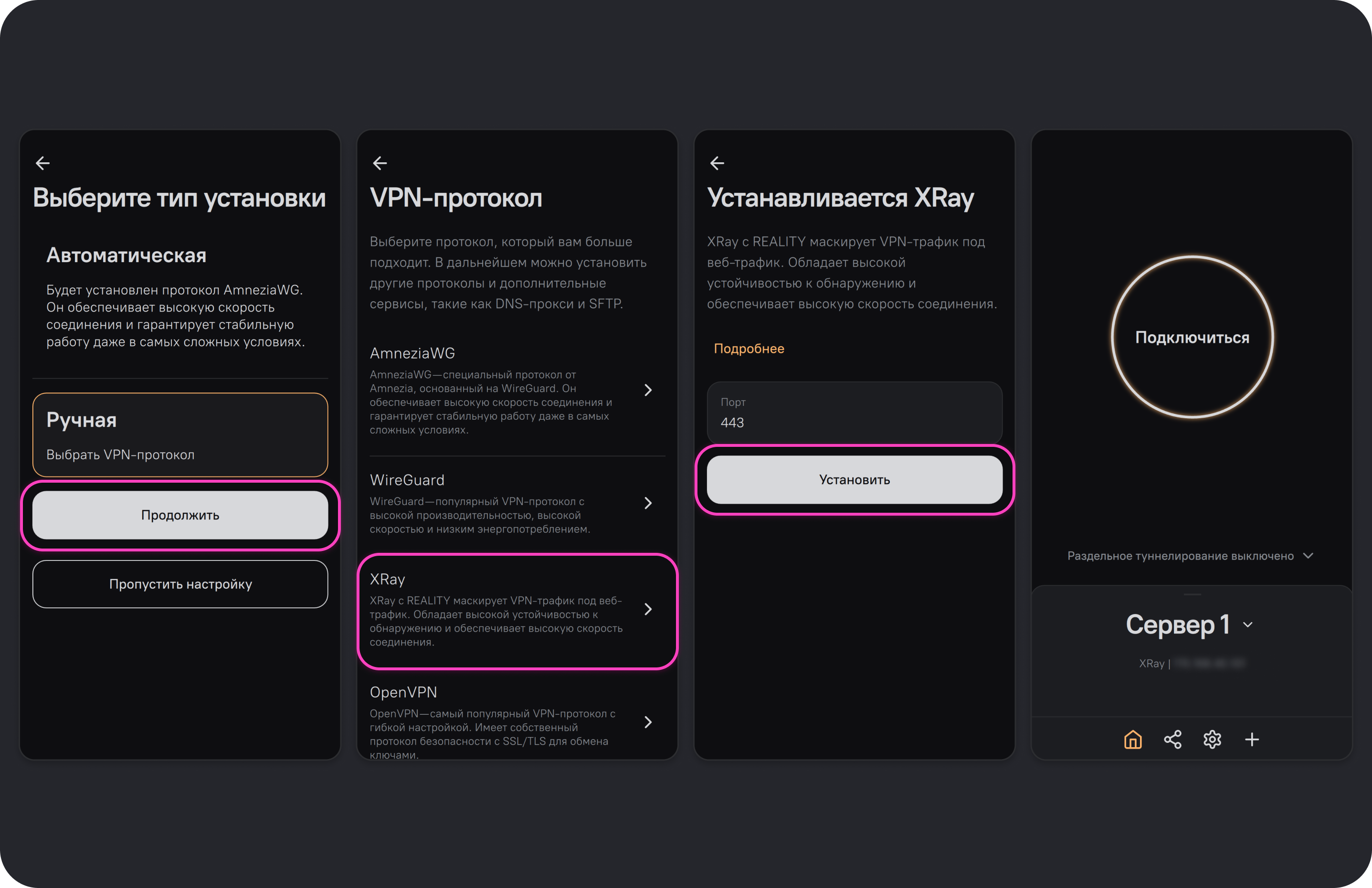
После завершения процесса установки в приложении AmneziaVPN создастся готовое для использования VPN-подключение с полным доступом к серверу.
Далее рекомендуем ознакомиться с инструкцией: Как поделиться доступом к VPN.
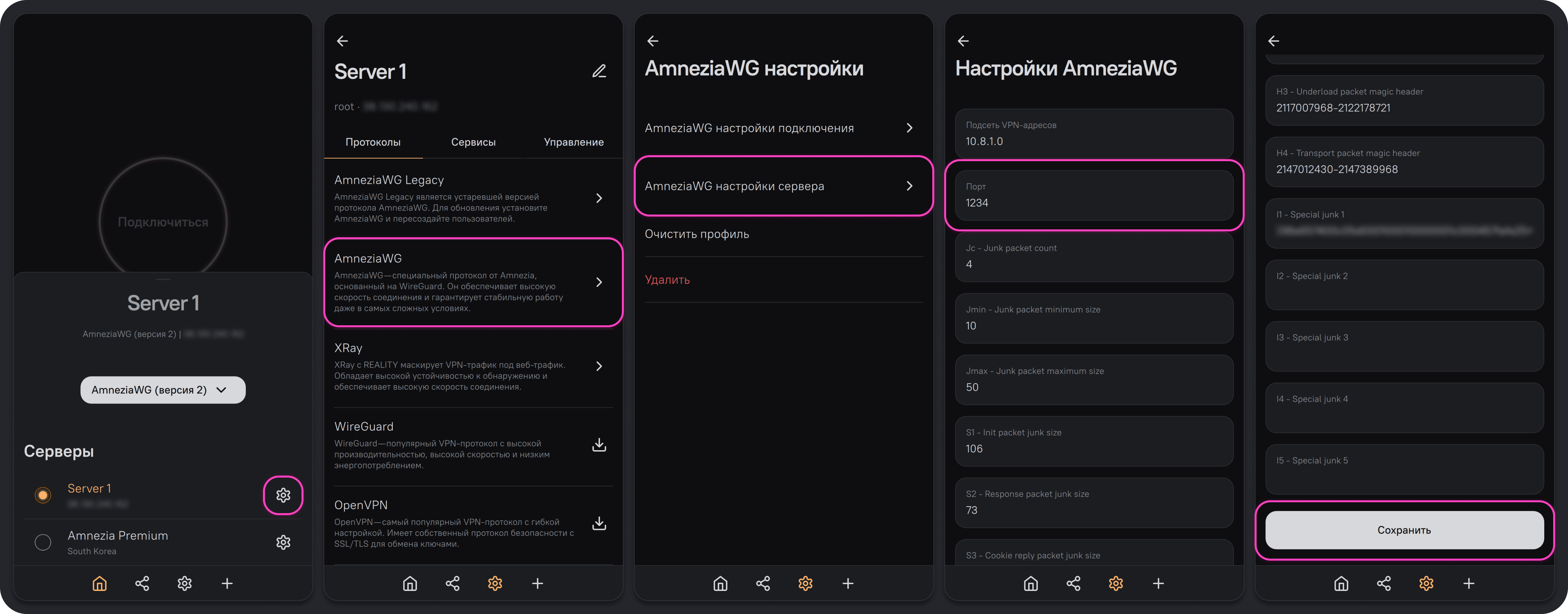
По умолчанию протокол AmneziaWG устанавливается со случайным портом. Некоторые интернет-провайдеры блокируют UDP-трафик на высоких портах, поэтому рекомендуем сразу сменить порт на любой из диапазона до 9999, например, 585 или 1234. Убедитесь, что выбранный порт не занят другим сервисом на сервере.
Полная диагностика (проверка сети, параметры I1, порты): Подключение к Self-hosted серверу по протоколу AmneziaWG не работает.
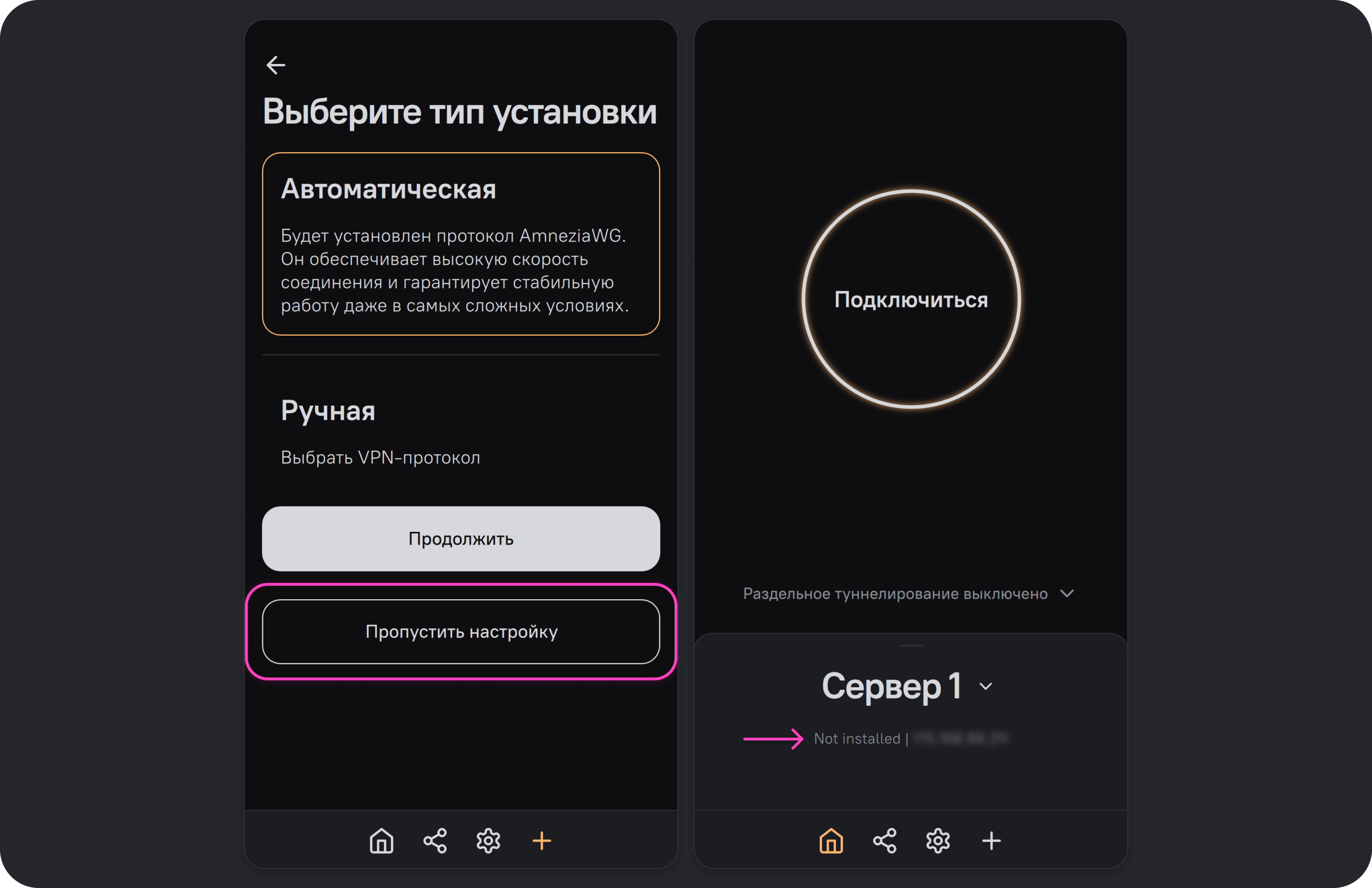
Пропустить установку
Если при создании подключения к серверу нажать Пропустить установку, создастся пустое подключение без выполнения каких-либо команд на сервере.
Эта опция нужна для создания подключения с полным доступом к серверу, на котором уже установлен VPN от Amnezia, но без использования файла бэкапа или ключа для подключения с полным доступом.
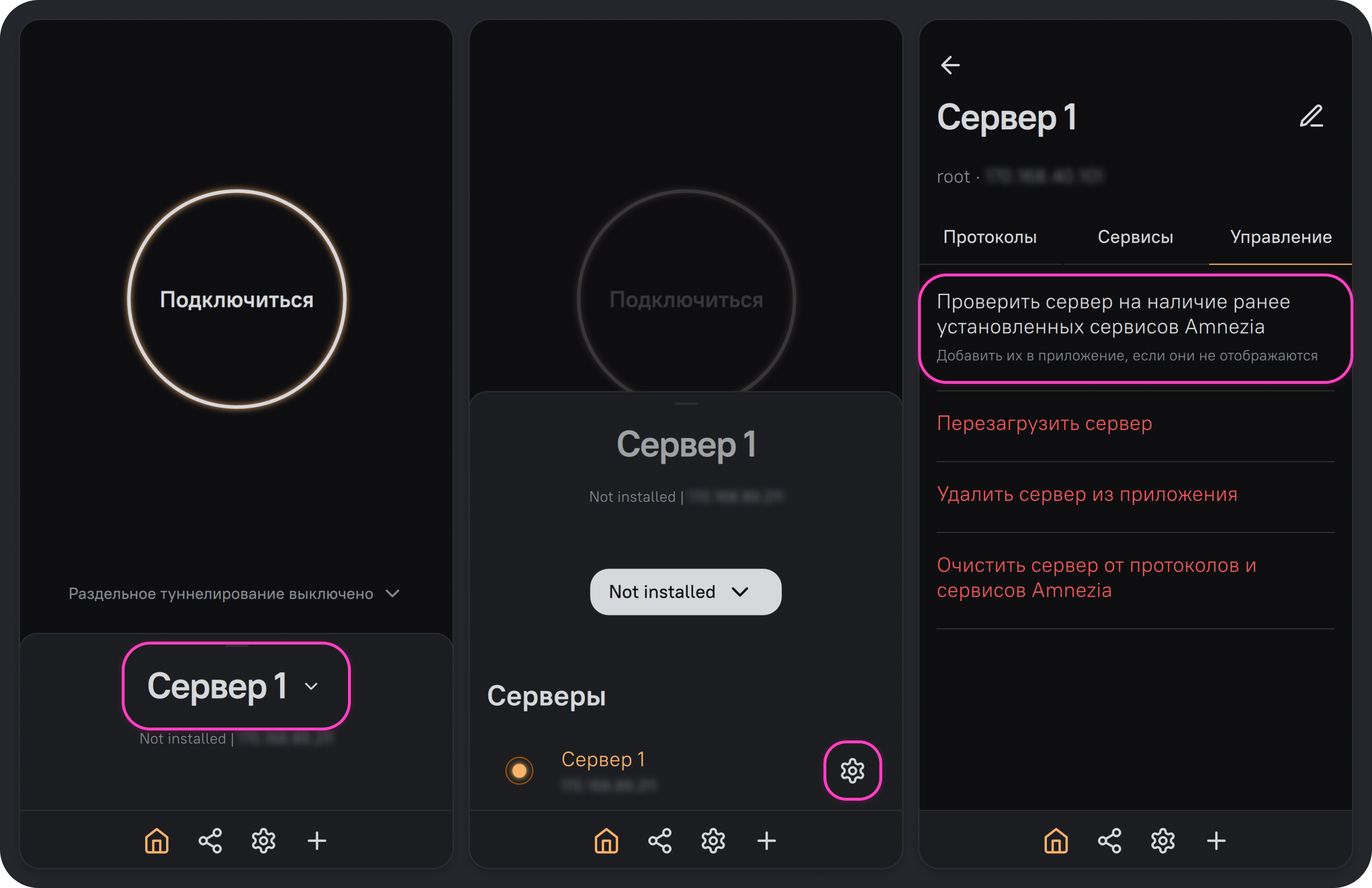
Как восстановить параметры подключения с уже настроенного сервера:
- Нажмите на название любого подключения.
- Нажмите на иконку ⚙️ (шестерёнка) справа от подключения к вашему серверу.
- Перейдите на вкладку Управление и выберите Проверить сервер на наличие ранее установленных сервисов Amnezia.
В результате подключение обновится — в его параметрах отобразятся ранее установленные VPN-протоколы и дополнительные сервисы.
Если вы пропустили установку случайно и сервер чист, установку можно продолжить:
- Нажмите на название любого подключения.
- Нажмите на иконку ⚙️ (шестерёнка) справа от подключения к вашему серверу — отобразится список всех протоколов, доступных для установки.
- Нажмите на иконку 📥 справа от нужного протокола и нажмите Установить.
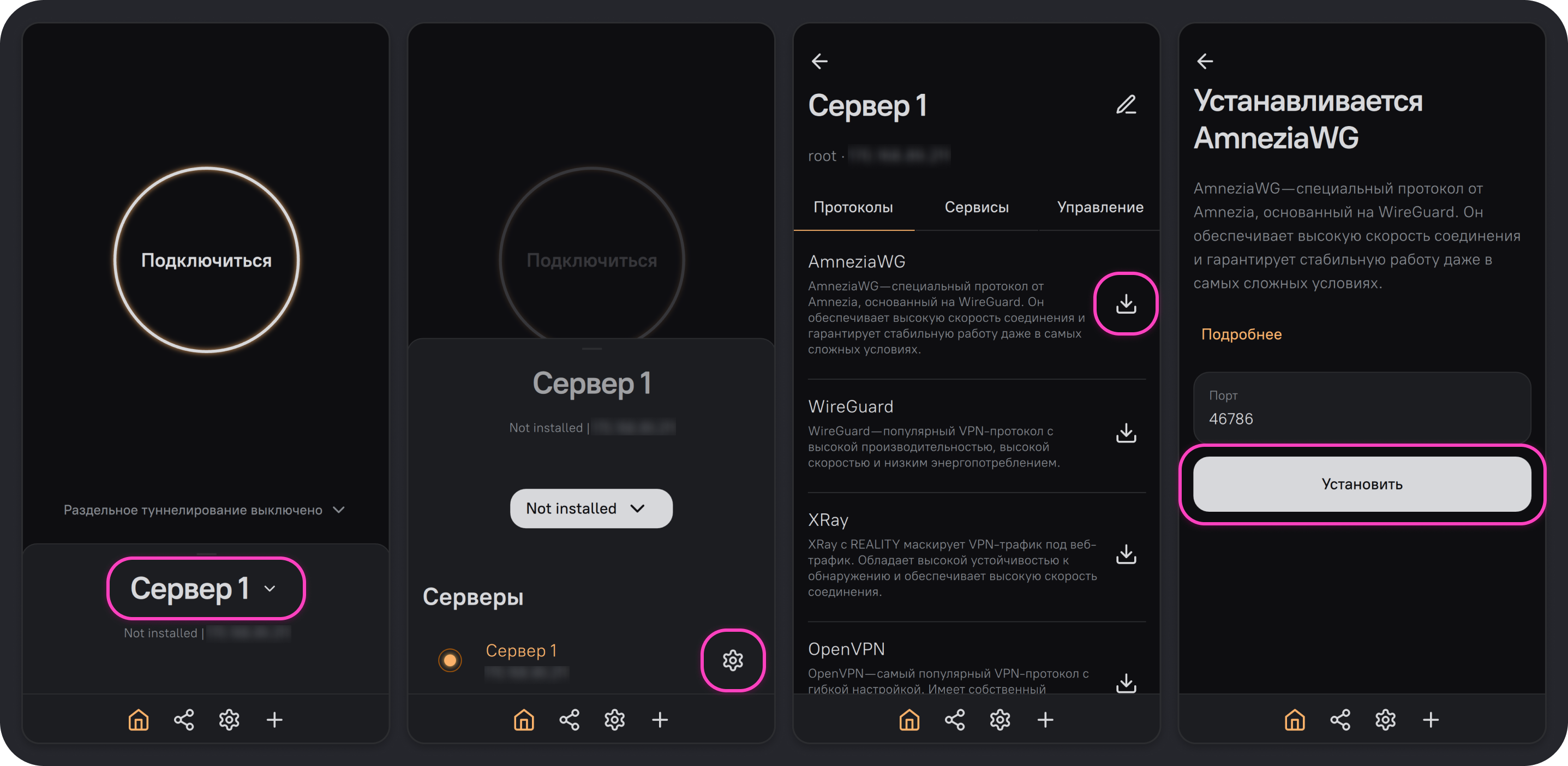

После завершения процесса установки в приложении AmneziaVPN создастся готовое для использования VPN-подключение с полным доступом к серверу.
Инструкции, которые могут пригодиться позже:
По умолчанию протокол AmneziaWG устанавливается со случайным портом. Некоторые интернет-провайдеры блокируют UDP-трафик на высоких портах, поэтому рекомендуем сразу сменить порт на любой из диапазона до 9999, например, 585 или 1234. Убедитесь, что выбранный порт не занят другим сервисом на сервере.
Полная диагностика (проверка сети, параметры I1, порты): Подключение к Self-hosted серверу по протоколу AmneziaWG не работает.
Возможности созданного подключения
Подключение, которое создаётся после установки VPN-протокола на сервер, служит для подключения устройства к VPN, а также предоставляет полный доступ к серверу со следующими возможностями:
- управление доступами к VPN
- управление VPN-протоколами
- установка SOCKS5-прокси на сервер
- настройка собственного DNS-сервера
- создание SFTP-сервиса для хранения и передачи файлов
- развёртывание сайта в сети Tor